

- Galería de imágenes
- Número de preguntas por encuesta
- Creando una encuesta desde un documento de MS Word
- Como editar encuestas en vivo
- Survey blocks
- Aleatorizador de bloques de encuestas
- Question randomization
- Scale Library
- ¿Qué son las pruebas monádicas?
- ¿Qué son las pruebas monádicas secuenciales?
- Soporte de extracción para tipos de preguntas del selector de imágenes
- ¿Qué son las pruebas de comparación?
- Mensajes de validación personalizados
- Generador de encuestas con QxBot
- Prueba de envío
- Opciones de vista previa de la encuesta
- Agregar preguntas desde un documento
- Creación de encuestas 2025
- Prueba de inicio
- Standard question types
- Advanced question types
- Multiple choice question type
- Text question- comment box
- Matrix multi-point scales question type
- Pregunta de orden de rango
- Pregunta de calificación de emoticones
- Image question type
- Date and time question type
- CAPTCHA question type
- Net Promoter Score question type
- Van Westendorp
- Choice modelling questions
- Side-By-Side matrix question
- Homunculus question type
- Predictive answer options
- Presentation text questions
- Multiple choice: select one
- Multiple choice: select many
- Temporizador de página
- Contact information question
- Matrix multi-select question
- Matrix spreadsheet question
- Pregunta de clasificación de tarjetas cerradas
- Flex Matrix
- Text Slider Question Type
- Pulgares arriba / abajo
- Rank Order - Drag and Drop
- Pregunta de Matriz Bipolar con escala deslizante
- Bipolar Matrix Likert Scale
- Gabor Granger
- Firma digital verificada
- Star Rating Question Type
- Push to social
- Attach Upload File Question
- Constant Sum Question
- Información sobre vídeos
- Conexión de plataforma
- Reclutamiento de comunidades
- TubePulse
- Clasificación de tarjetas abiertas
- Mapas Interactivos
- LiveCast
- Moderado (Chat)
- tipo de respuesta
- Reorder questions
- Question tips
- Text box next to question
- Text question settings
- Adding other option
- Matrix question settings
- image-rating-settings
- Scale options for numeric slider question
- Constant sum question settings
- Setting default answer option
- Exclusive option for multiple choice questions
- Making a question required - validation
- Bulk validation
- Remove validation message
- Question separators
- Question code
- Page breaks in survey
- Survey introduction with acceptance checkbox
- Validación de expresiones regulares
- Question Library
- Embed Media
- Posición de inicio del control deslizante
- Pantalla de respuesta Volteo alternativo
- Matriz - Modo de enfoque automático
- Validaciones de texto
- Configuración de entrada numérica: hoja de cálculo
- Grupos de respuesta
- Preguntas ocultas
- Formato de moneda del separador decimal
- Permitir varios archivos: adjuntar/cargar tipo de pregunta
- Cuadro de texto: tipo de entrada de teclado
- Bucear profundo
- Answer Display Order
- Colores alternados
- Conjoint Best Practices
- Multi-media file limits
- Conjoint Prohibited Pairs
- Carousel Layout for Matrix Questions
- Add logo to survey
- Custom theme using CSS
- Configuración de pantalla
- Auto-advance
- Progress bar
- Automatic question numbering option
- Enabling social network toolbar
- Título del navegador
- Print or download survey
- Botones de navegación de la encuesta
- Tema accesible
- Atrás | Salir - Botones de navegación - ¿cómo hacerlo?
- Modo de enfoque
- Diseño de la encuesta
- Visual Display Mode
- Integración de Telly
- Integración de Telly
- URL del espacio de trabajo
- Diseño clásico
- Lógica de salto
- Lógica de ramificación compuesta
- Compound or delayed branching
- Dynamic quota control
- Texto dinámico - caja de comentarios
- Lógica de extracción
- Lógica de mostrar / ocultar pregunta
- Mostrar / ocultar dinámico
- Lógica de scoring
- Net promoter scoring model
- Piping text
- Encadenamiento de encuestas
- Looping
- Ramificación al finalizar una encuesta
- Logic operators
- Lógica N de M seleccionada
- Referencia de sintaxis lógica de JavaScript
- Block Flow
- Bloque de looping
- Scoring Engine: Syntax Reference
- Extraiga siempre y nunca extraiga la lógica
- Matrix Extraction
- Locked Extraction
- Actualización dinámica de variables personalizadas
- Advanced Randomization
- Custom Scripting Examples
- Custom Scripting
- Demostración de lógica de salto
- Survey Logic Builder - AI
- Survey settings
- Guardar y continuar
- Anti Ballot Box Stuffing (ABBS) - disable multiple responses
- Deactivate survey
- Admin confirmation email
- Action alerts
- Survey timeout
- Finish options
- Spotlight report
- Print survey response
- Search and replace
- Survey Timer
- Allowing multiple respondents from the same device
- text-input-size
- Admin Confirmation Emails
- Fecha de cierre de la encuesta
- Datos de ubicación del encuestado
- Modo de revisión
- Revisar, editar e imprimir respuestas
- Geo coding
- Barra de progreso clásica | QuestionPro Help Center
- Limitación de respuestas
- Verificación de edad
- Herramientas - Opciones de encuesta
- Gestión de cuotas
- Configuración de entrada de voz
- Live survey URL
- Customize survey URL
- Create email invitation
- Personalizing emails
- Email invitation settings
- Email list filter
- Email list filter
- Survey reminders
- Export batch
- Email status
- Spam index
- Send surveys via SMS
- Phone & paper
- Adding responses manually
- Precios de SMS
- Embedding Question In Email
- Eliminar listas de correo electrónico
- Distribución de encuestas multilingües
- Mejores prácticas para envíos de correo electrónico
- SMTP
- Dirección de correo electrónico de respuesta
- Domain Authentication
- Solución de problemas de entrega de correo electrónico
- QR Code
- Entrega y capacidad de entrega de correo electrónico
- Conectar tu cuenta de WhatsApp Business con QuestionPro
- Offline app themes
- Loop survey
- Mobile app
- Kiosk mode
- Synchronize app data
- Print PDF on offline app
- Device audit
- Variables del dispositivo
- Sincronización de respuestas
- Hardware del dispositivo
- Detección de rostros en modo quiosco
- text-to-speech
- Notificación de inserción
- Buenas prácticas en la App Offline
- Control de cuotas en la aplicación sin conexión
- Survey Dashboard - Report
- Overall participant statistics
- Dropout analysis
- Banner tables
- Análisis TURF
- Análisis de tendencias
- Correlation analysis
- Survey comparison
- Gap analysis
- Mean calculation
- Weighted mean
- Spider chart
- Análisis de conglomerados
- Dashboard filter
- Opciones de descarga - Panel de control
- Análisis de puntos calientes
- Heatmap Analysis
- Orden de clasificación ponderado
- Opciones de respuesta de agrupación de tabulación cruzada
- Pruebas A/B en encuestas QuestionPro
- Data Quality
- La calidad de los datos termina
- Gráfico de mapa de calor de matriz
- Prueba de proporciones de columnas
- Identificador de respuesta
- TURF Reach Analysis
- Bulk Edit System Variables
- Ponderación - Eliminar el sesgo de la muestra
- Diseños de análisis conjoint
- Conjoint part worths calculation
- Importancia del análisis Conjoint
- Conjoint profiles
- Market segmentation simulator
- Conjoint brand premium and price elasticity
- What is MaxDiff scaling
- MaxDiff settings
- anchored-maxdiff
- MaxDiff FAQ
- Maxdiff resultados
- Conjoint calculations and methodology
- Automatic email report
- Calidad de los datos: respuestas modeladas
- Calidad de los datos: palabras sin sentido
- Import external data
- Download center
- Consolidate report
- Delete survey data
- Calidad de los datos: todas las casillas seleccionadas
- Exporting data to Word, Excel or Powerpoint
- Scheduled reports
- Dataset
- Notification Group
- unselected-checkbox-representation
- Fusionar datos 2.0
- Deteccion de plagios
- Datos de ubicación basados en IP
- SPSS Export
- Nombre de variable de SPSS
- Update user details
- Update time zone
- Business units
- Add Users
- Usage dashboard
- Single user license
- License restrictions
- Inicio de sesión
- Software support package
- Correo electrónico de bienvenida
- Roles de usuario personalizados
- Agregar usuarios de manera masiva
- Two-Factor Authentication
- No puedo acceder al soporte por chat.
- Programa de referencia de asociaciones de agencias
- Límites de respuesta
- Iniciar sesión con contraseña
- Network Access
- Changing ownership of the survey
- Navigating QuestionPro Products

Inicio de sesión con Passkey
Los Passkeys proporcionan una forma segura y conveniente de iniciar sesión en su cuenta de QuestionPro sin ingresar su contraseña. Usan su dispositivo o un proveedor de Passkey para verificar su identidad a través de métodos como el reconocimiento de huellas dactilares, reconocimiento facial o un PIN del dispositivo.
Passkeys-login-Helpfile.mp4 Haga clic para descargar el video
- Inicio de sesión sin contraseña: Inicie sesión en QuestionPro sin ingresar su contraseña.
- Mayor seguridad: Los Passkeys están vinculados al sitio web de QuestionPro, lo que los hace más resistentes a ataques de phishing.
- Autenticación conveniente: Verifique su identidad utilizando su huella dactilar, cara, PIN u otro método compatible con su dispositivo.
- Soporte flexible de dispositivos: Guarde Passkeys utilizando administradores de contraseñas compatibles, su dispositivo o un dispositivo externo como un teléfono móvil o clave de seguridad.
- Múltiples Passkeys: Registre múltiples Passkeys para acceder a su cuenta de QuestionPro desde diferentes dispositivos o proveedores de Passkey.
- El inicio de sesión con Passkey debe ser habilitado para su organización por un administrador de la organización.
- El inicio de sesión con Passkey actualmente no está disponible para usuarios cuya organización utiliza autenticación SAML.
- La disponibilidad de Passkey puede depender de su licencia de QuestionPro, dispositivo, navegador, sistema operativo y proveedor de Passkey.
- Inicie sesión en su cuenta de QuestionPro.
- Haga clic en su ícono de perfil en la esquina superior derecha.
- Seleccione la opción Mi Cuenta en el menú.
- Haga clic en la pestaña Passkeys.
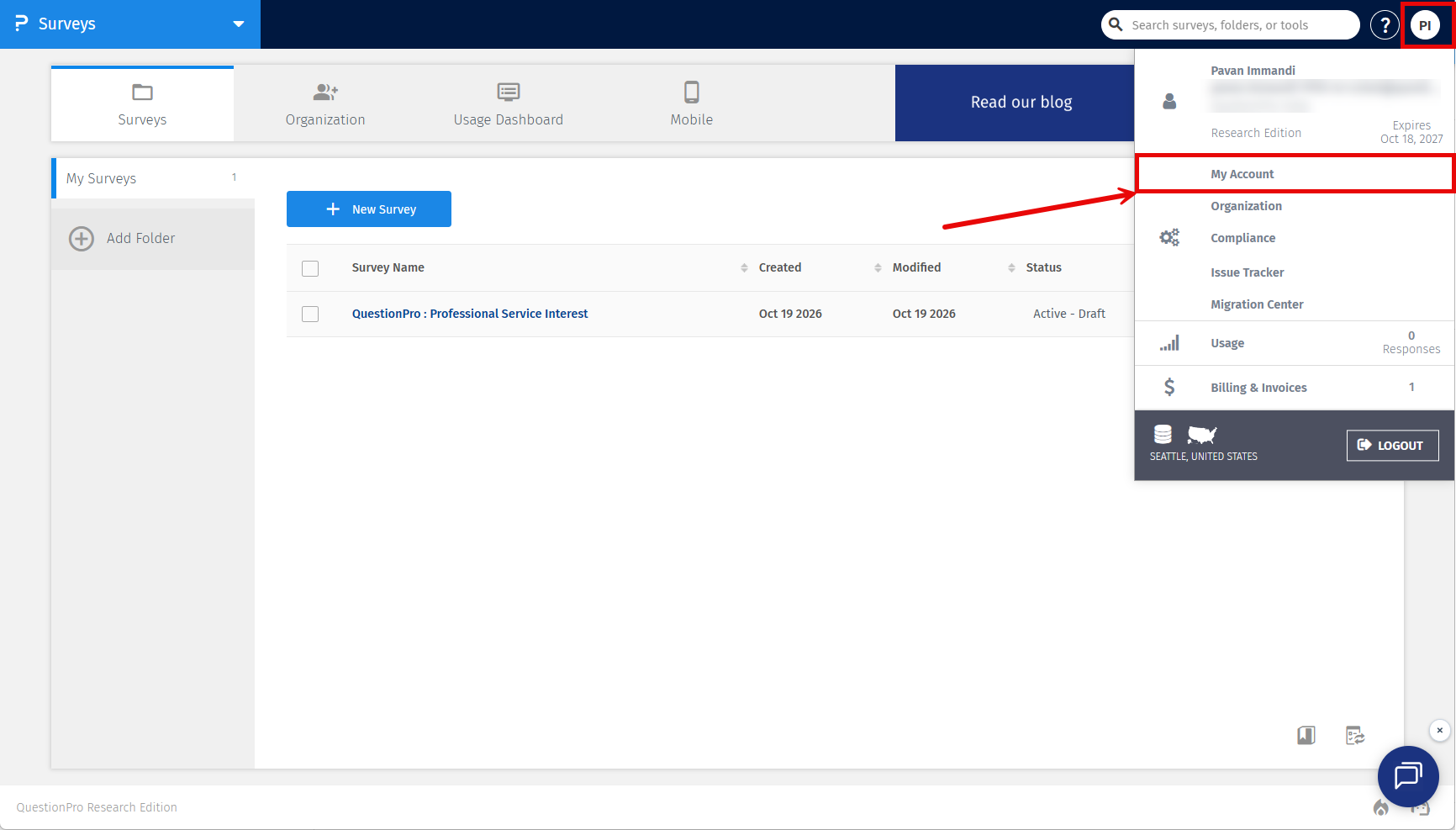
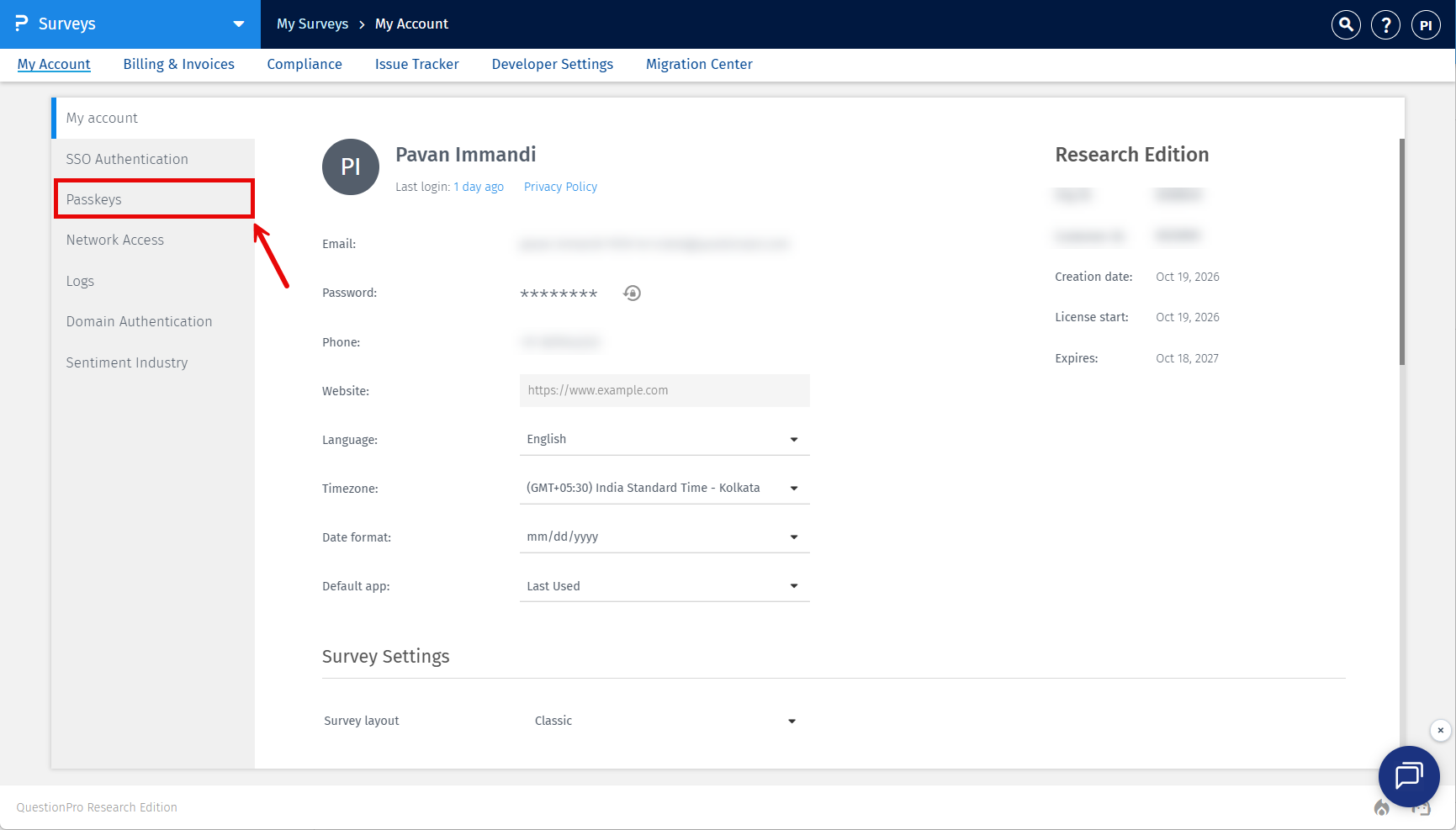
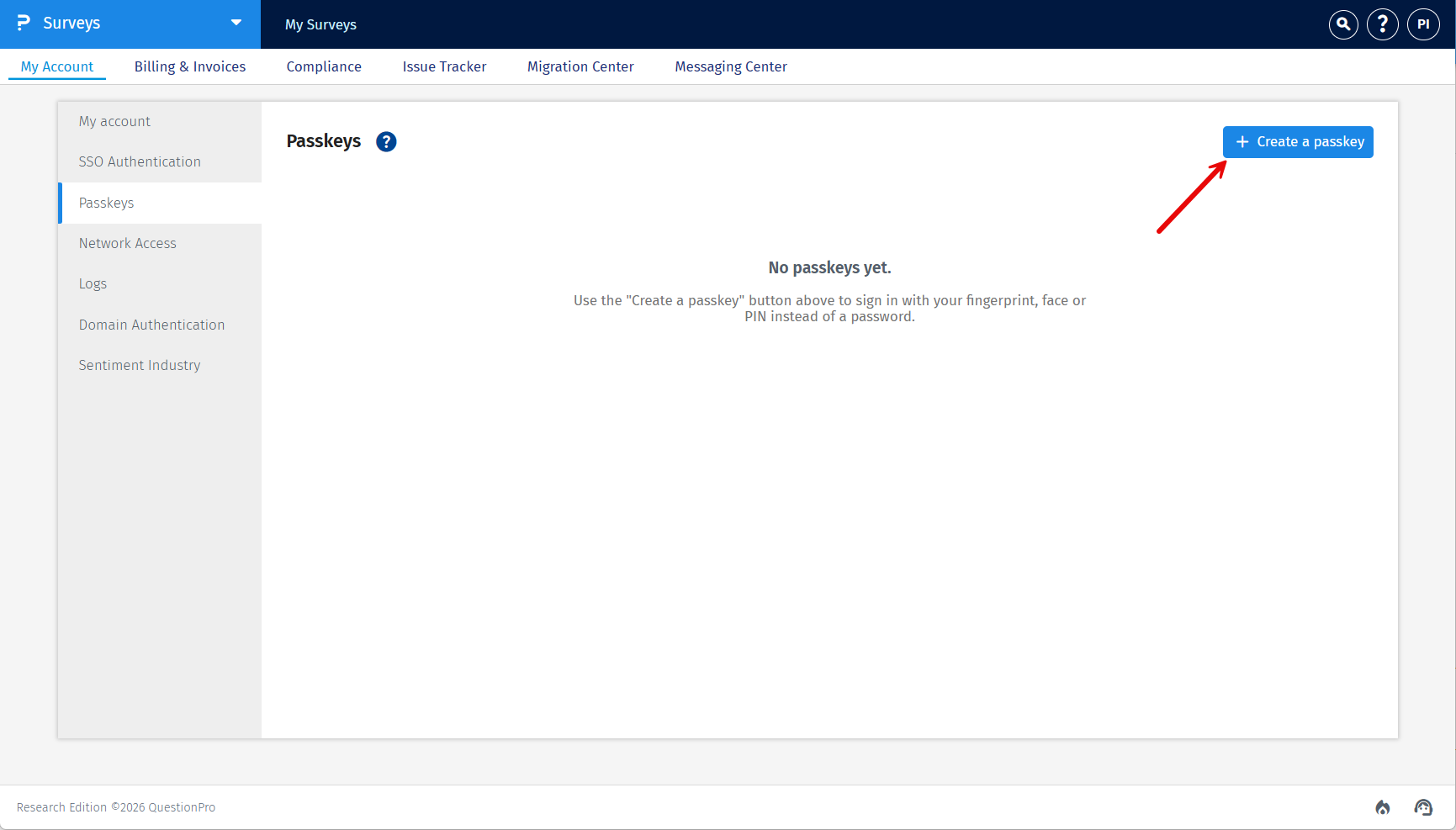
Puede crear un Passkey desde la configuración de su cuenta de QuestionPro.
- Vaya a Mi Cuenta >> Passkeys.
- Haga clic en Crear un Passkey.
- Verá una confirmación para crear un Passkey. Haga clic en Continuar.
- Elija dónde desea guardar su Passkey. Dependiendo de su dispositivo y navegador, las opciones disponibles pueden incluir:
- Un administrador de contraseñas, como Google Password Manager.
- Su dispositivo, utilizando un método de autenticación disponible como Windows Hello donde puede usar su huella dactilar, cara o PIN como Passkey.
- Un dispositivo móvil o tablet cercano, utilizando un código QR.
- Una clave de seguridad externa o otro proveedor de Passkey compatible.

- Siga las instrucciones en pantalla para completar el registro.
- En caso de que use Windows Hello, puede usar su PIN de dispositivo o su cara o huella dactilar
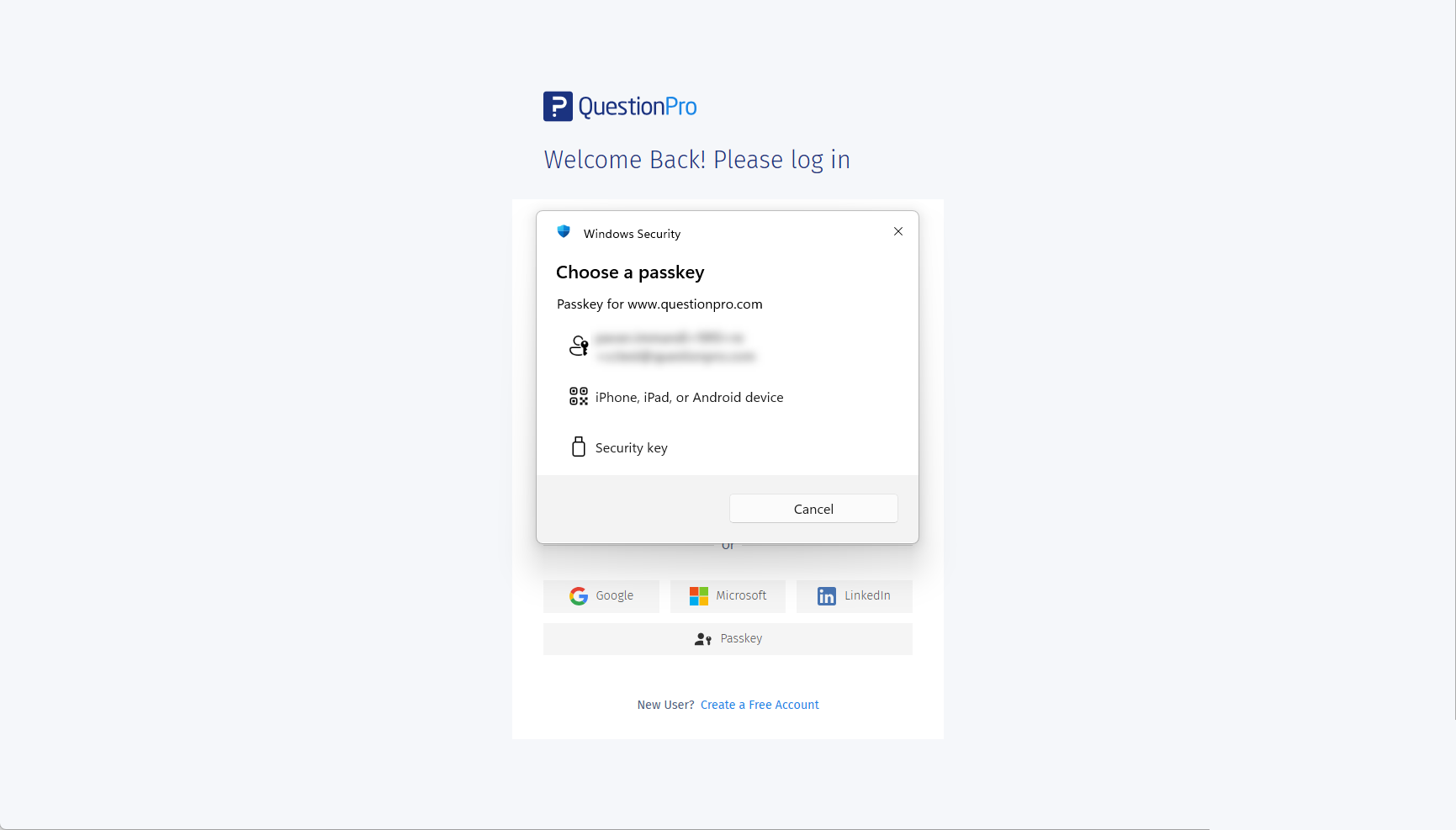
- Si desea guardar un Passkey en su dispositivo móvil o tablet, elija iPhone, iPad o dispositivo Android y escanee el código QR mostrado. Una vez que siga los pasos en su dispositivo móvil o tablet, el dispositivo estará conectado y debería poder configurar un Passkey.
- Ingrese un nombre para su Passkey para que pueda identificarlo más adelante.
- Haga clic en Guardar.
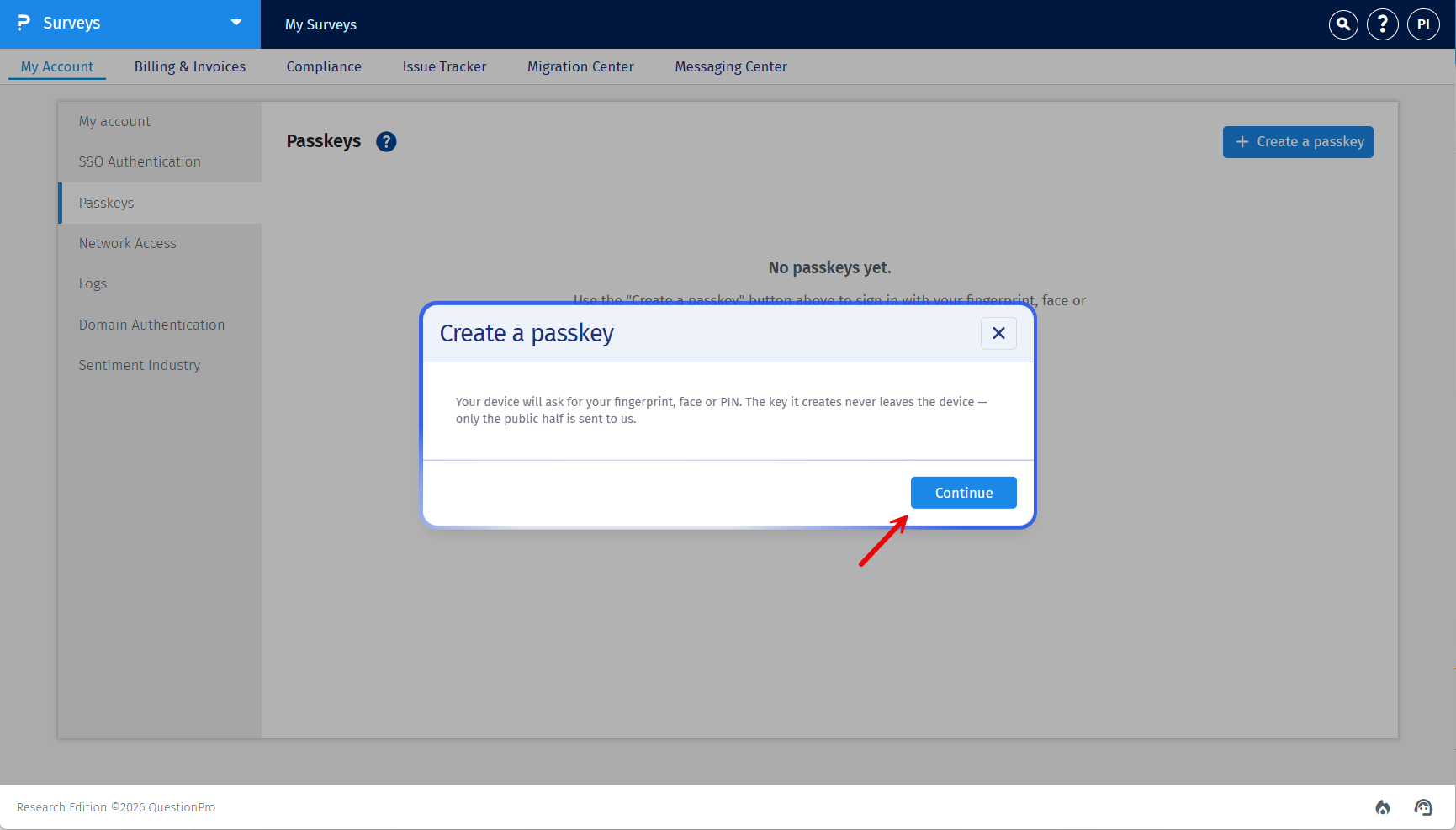
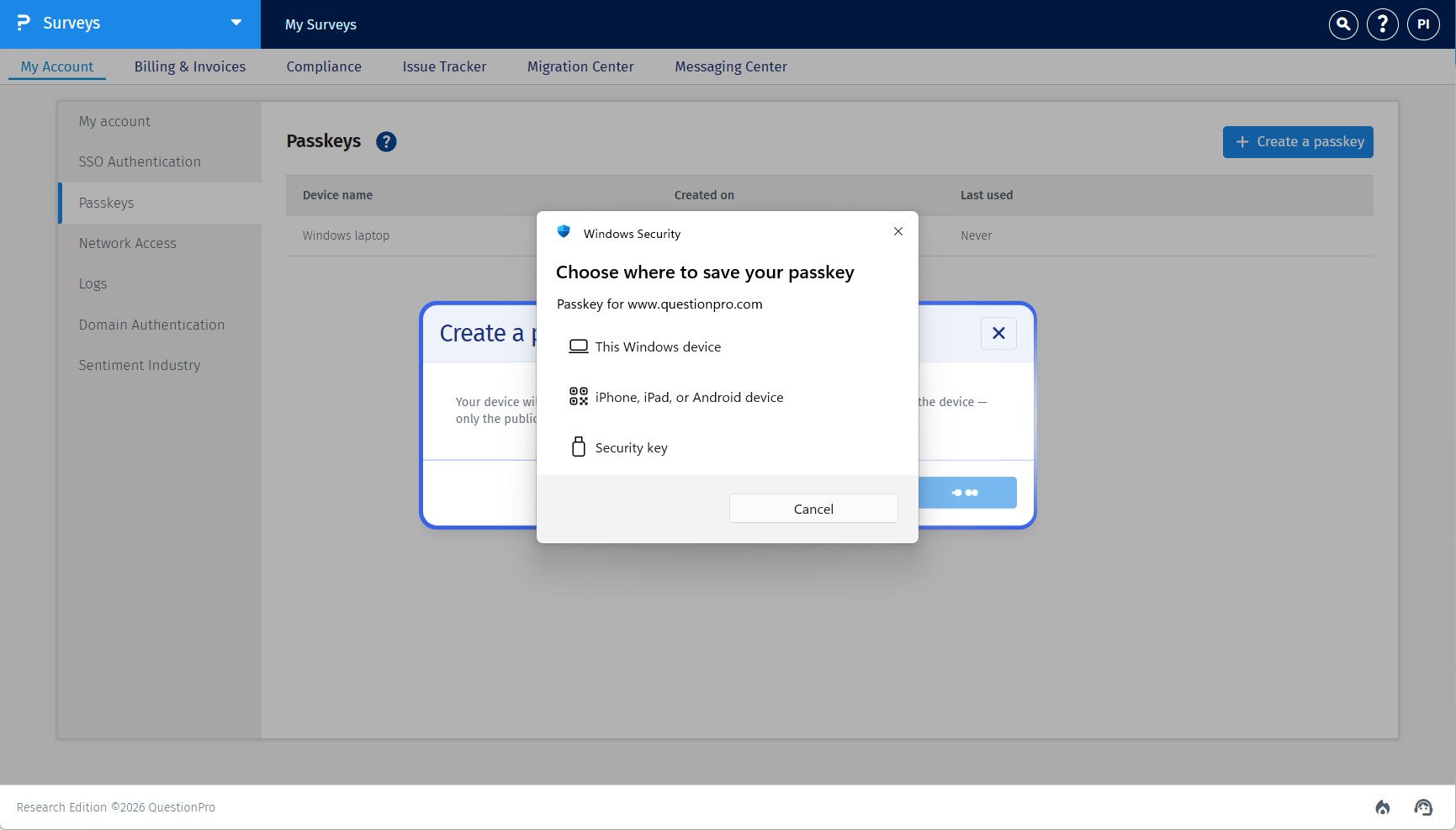
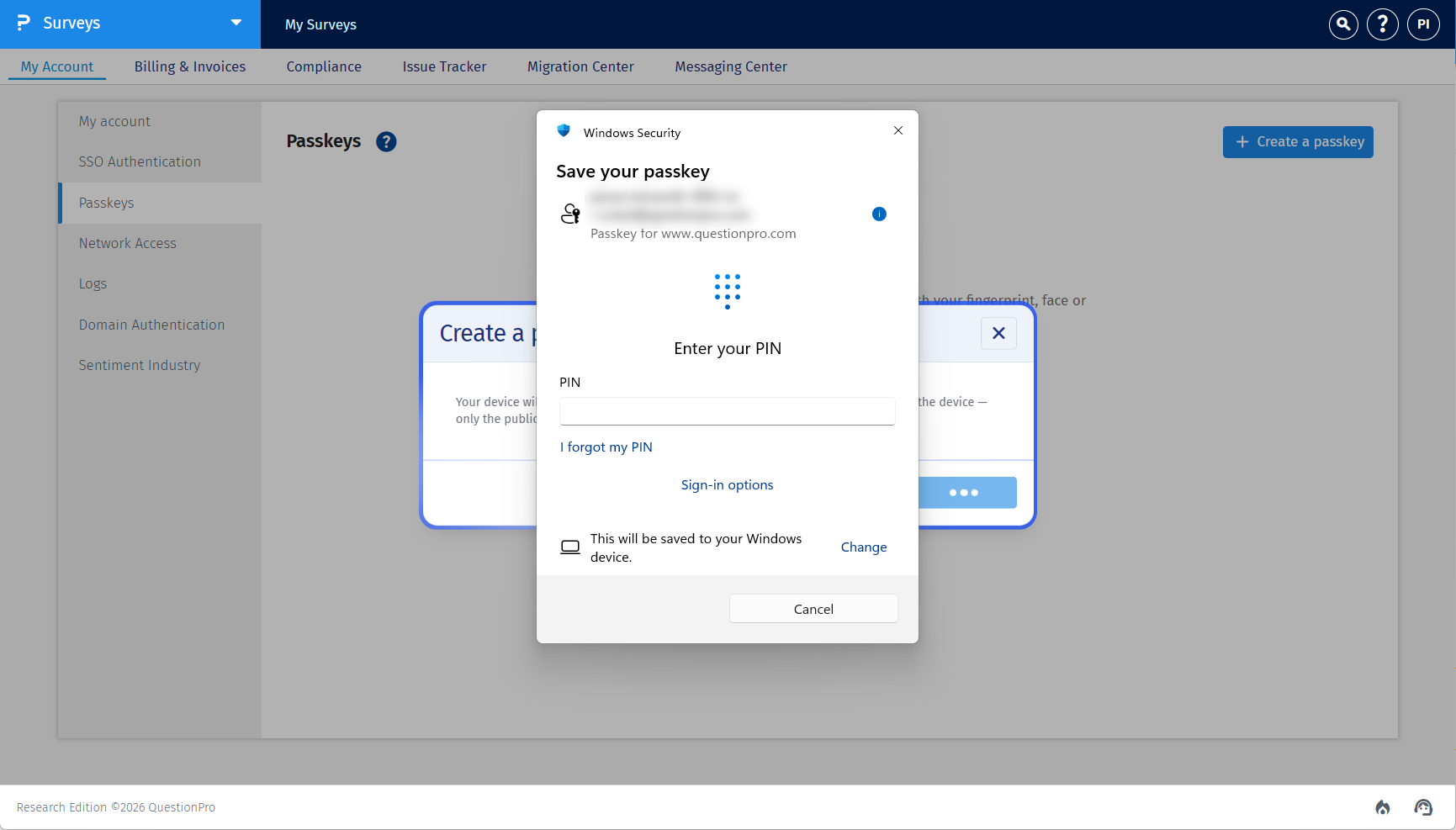
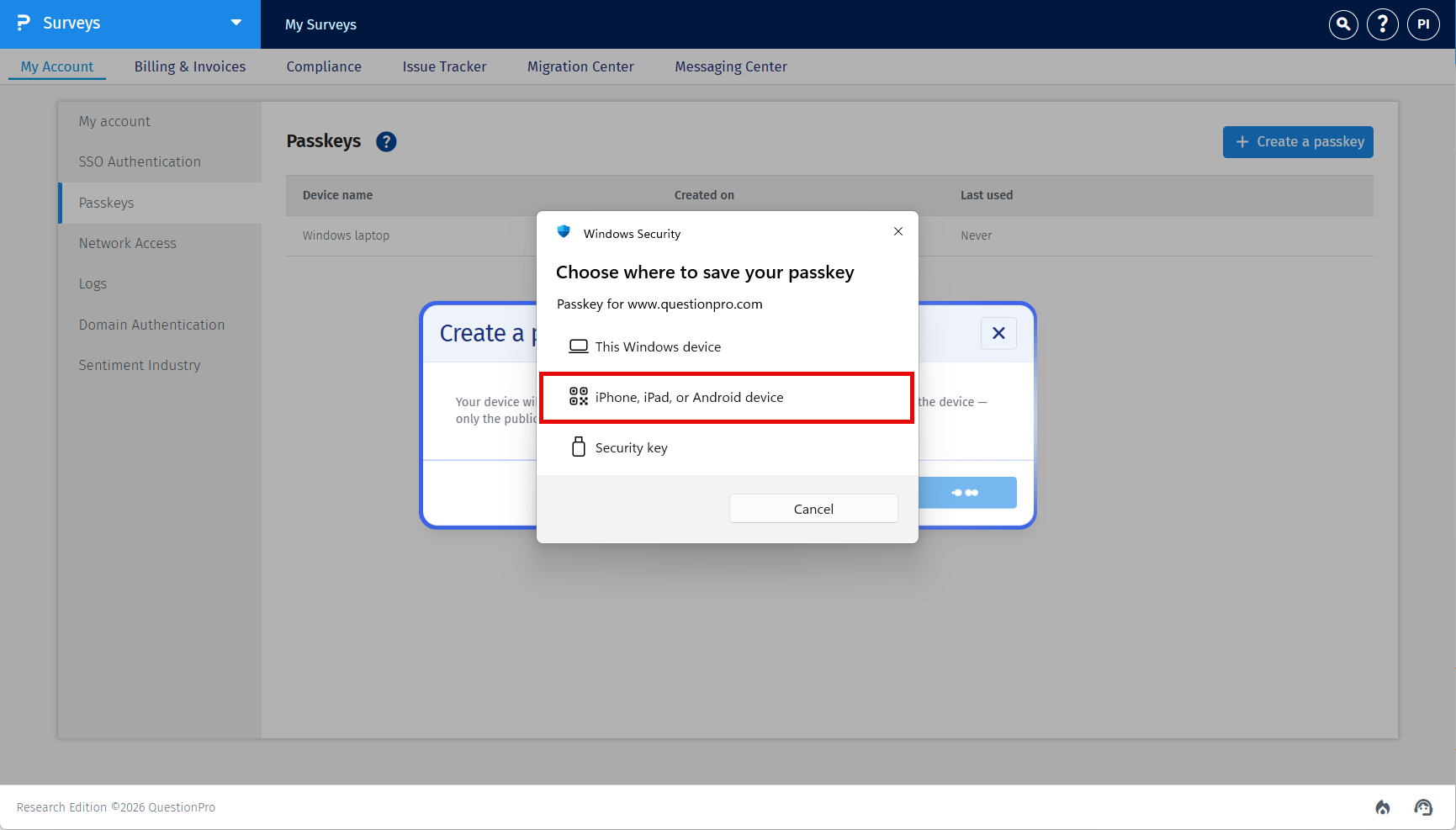
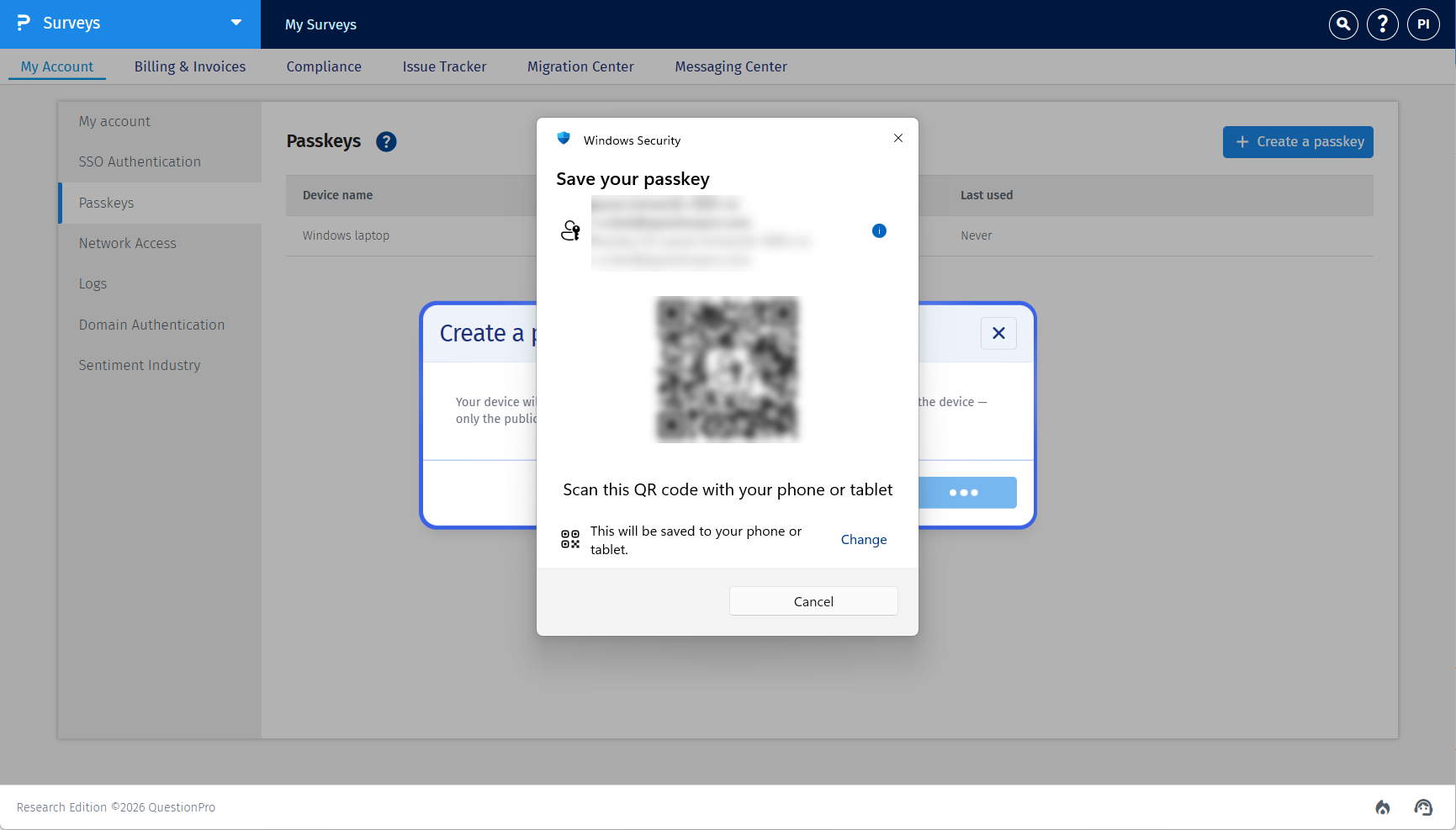
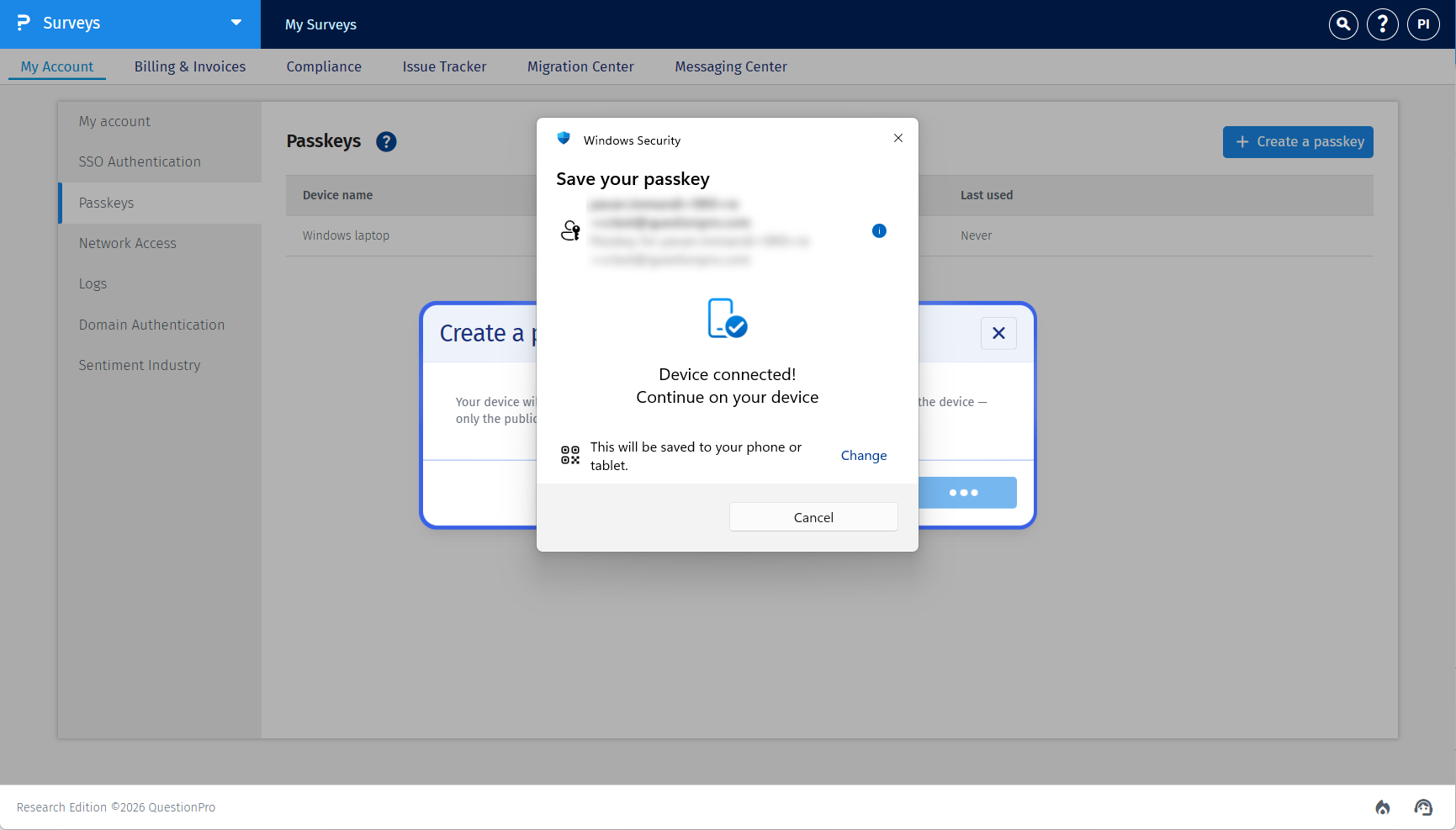
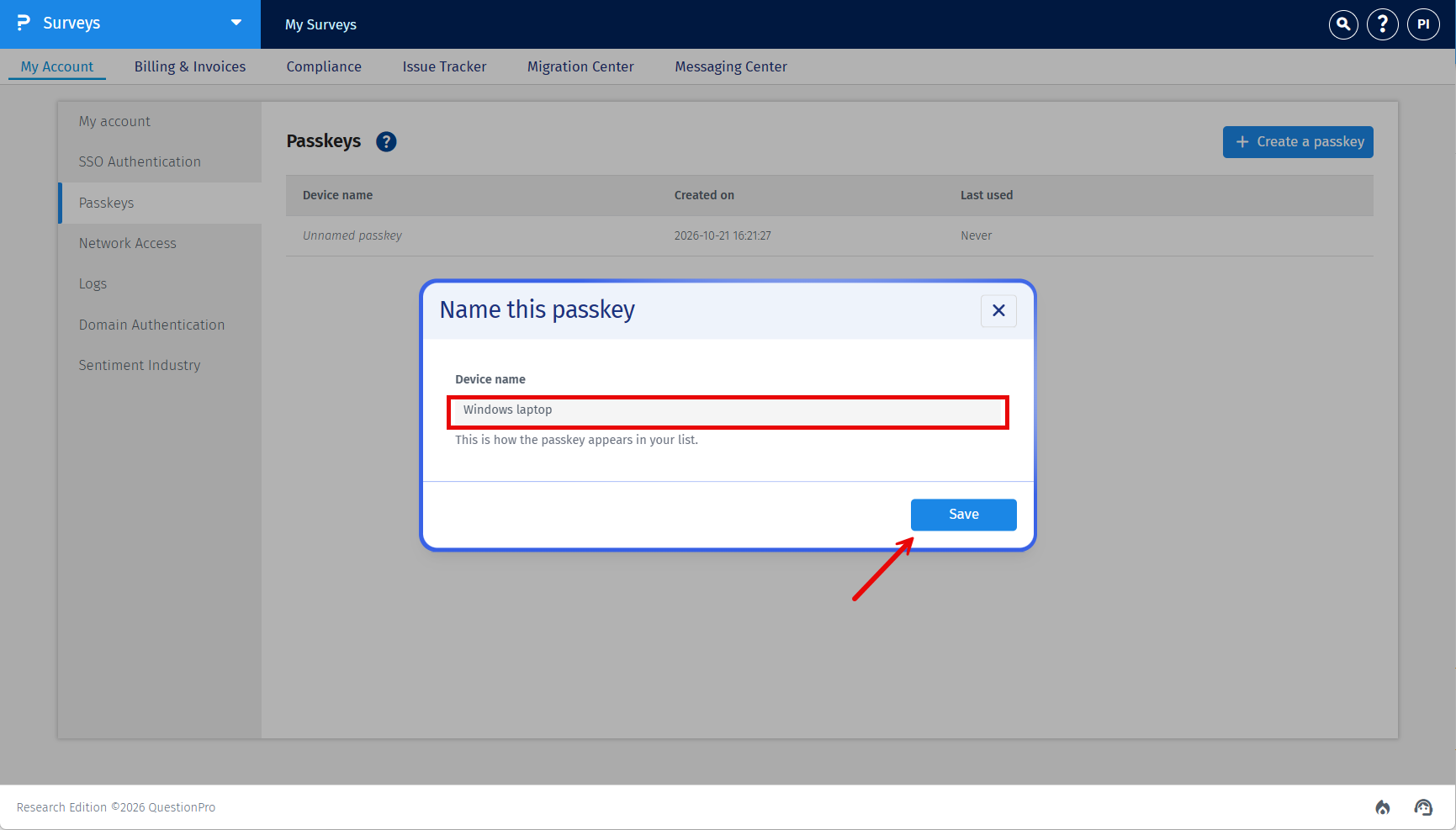
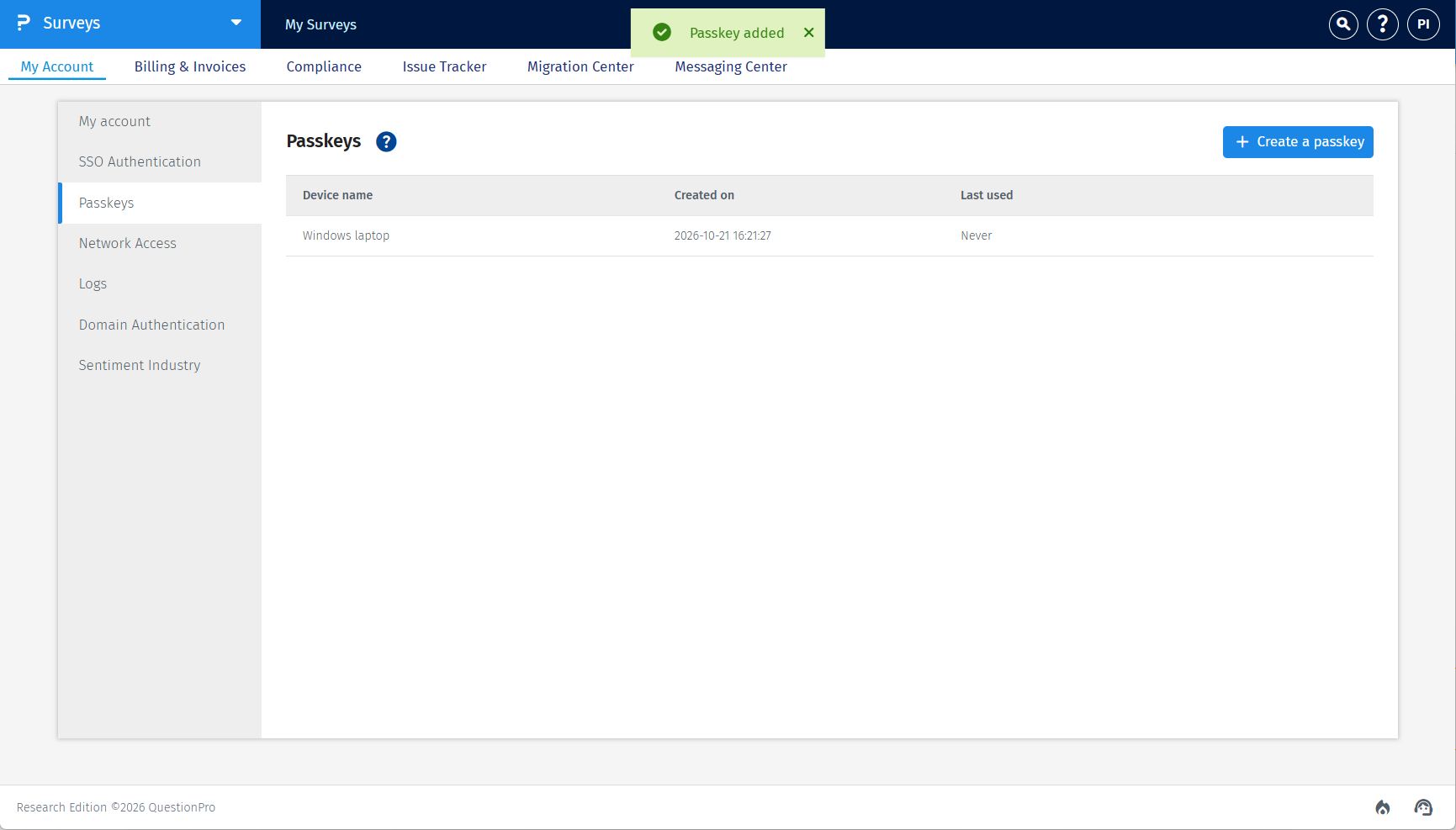
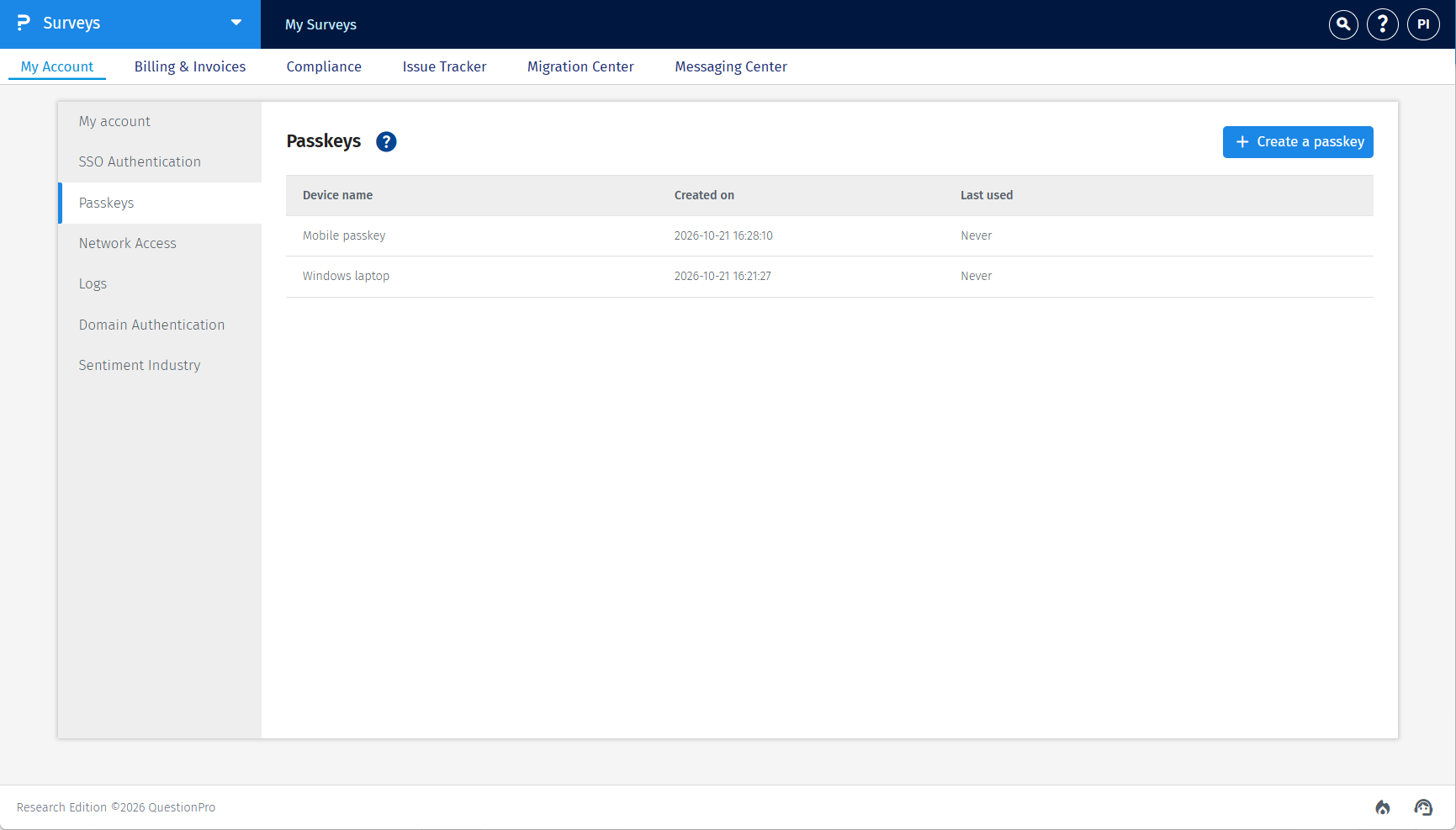
Una vez que haya creado un Passkey, puede usarlo para iniciar sesión en QuestionPro sin ingresar su contraseña.
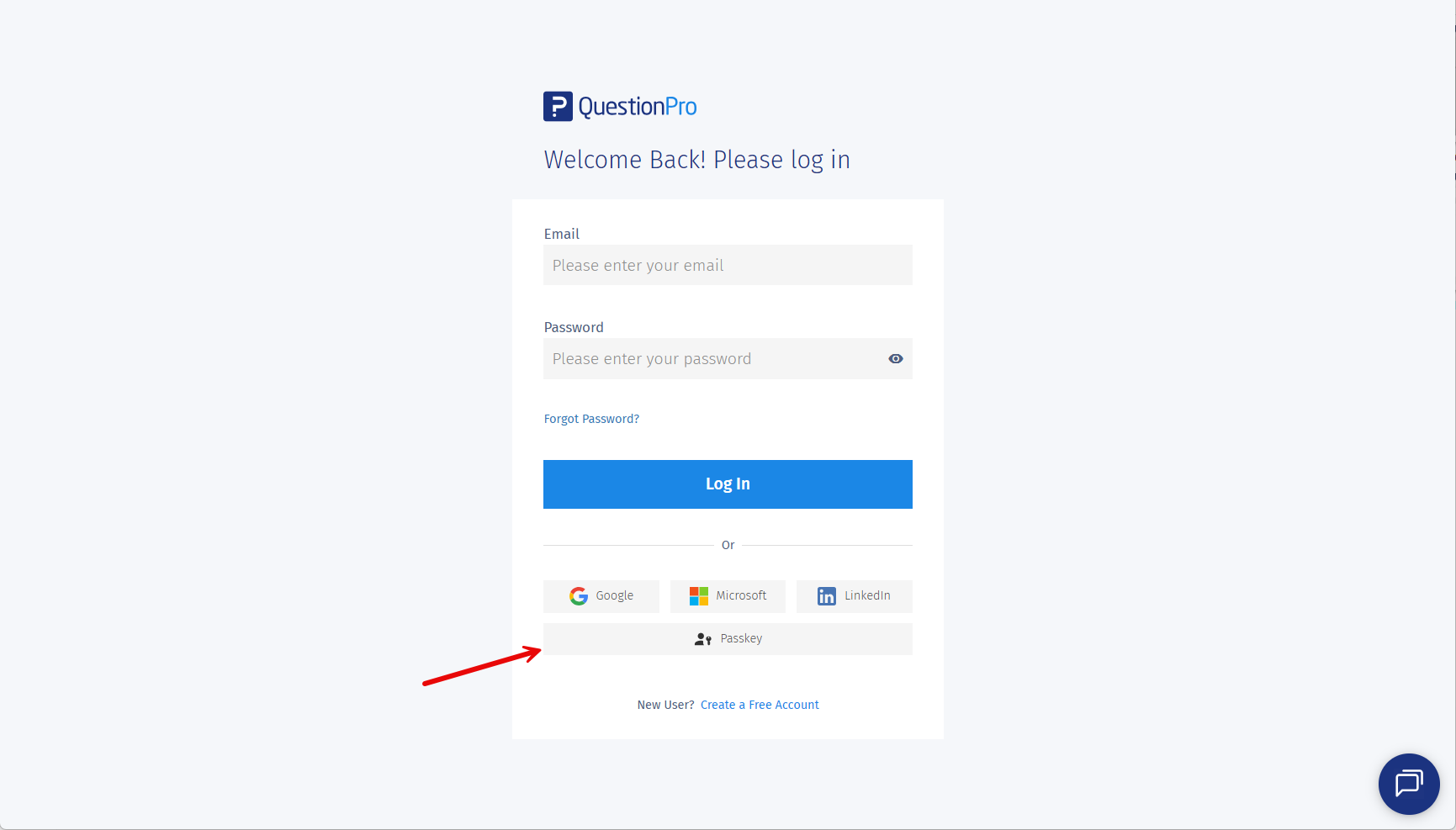
- Abra la página de inicio de sesión de QuestionPro y haga clic en la opción de inicio de sesión con Passkey.
- Elija un Passkey o dispositivo de autenticación disponible cuando se le solicite.
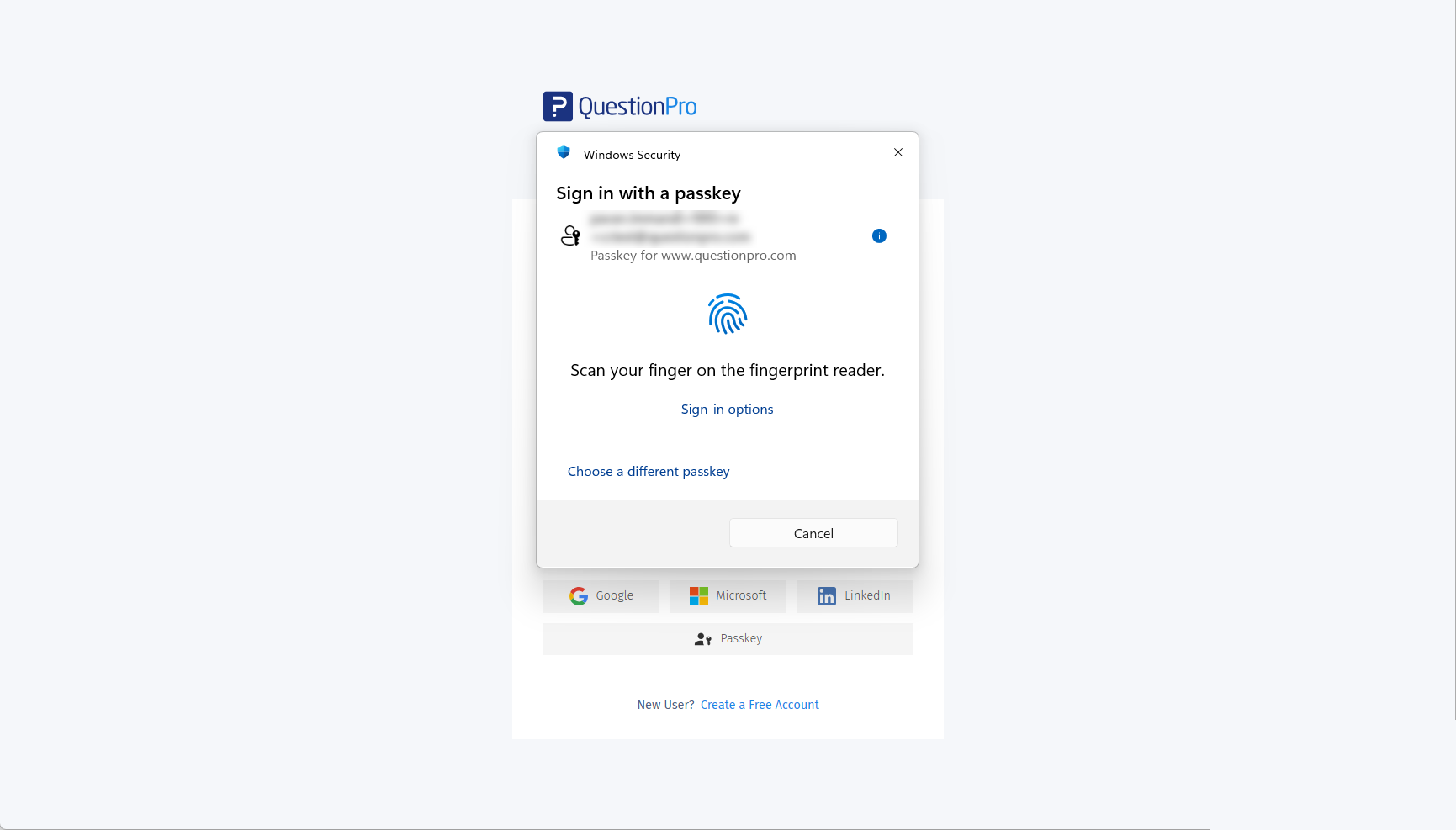
- Complete la autenticación utilizando el método solicitado por su dispositivo. Esto puede incluir:
- Reconocimiento de huellas dactilares o facial.
- Windows Hello o su PIN de dispositivo.
- Seleccionar un Passkey almacenado en un administrador de contraseñas.
- Escanear un código QR para autenticar utilizando un dispositivo móvil cercano.
- Usar una clave de seguridad externa compatible.
Puede renombrar un Passkey existente para facilitar la identificación del dispositivo asociado o proveedor de Passkey.
- Vaya a Mi Cuenta >> Passkeys.
- Localice el Passkey que desea renombrar.
- Hover sobre el Passkey y haga clic en el ícono de Editar.
- Actualice el nombre del Passkey y haga clic en Guardar.
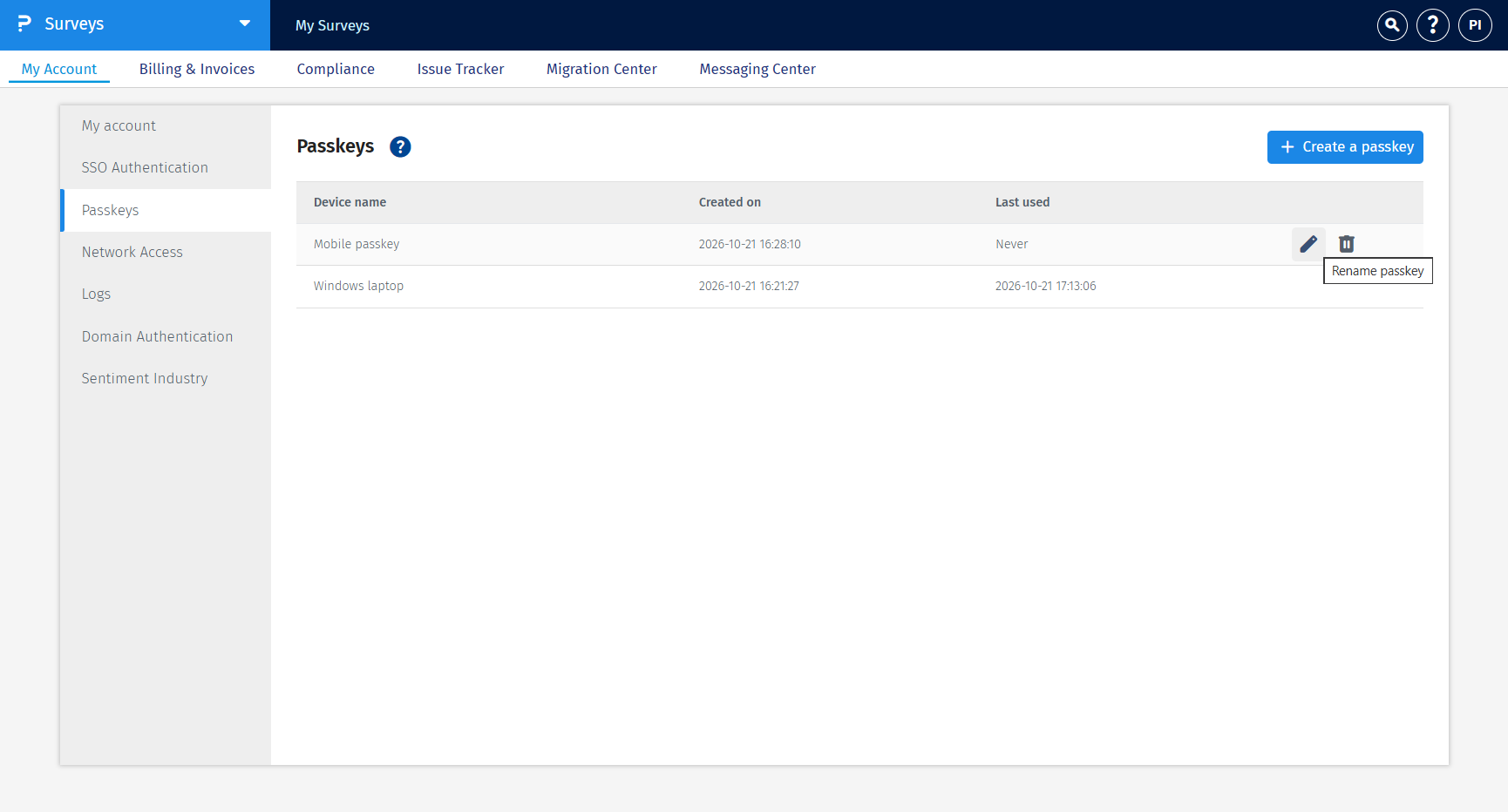
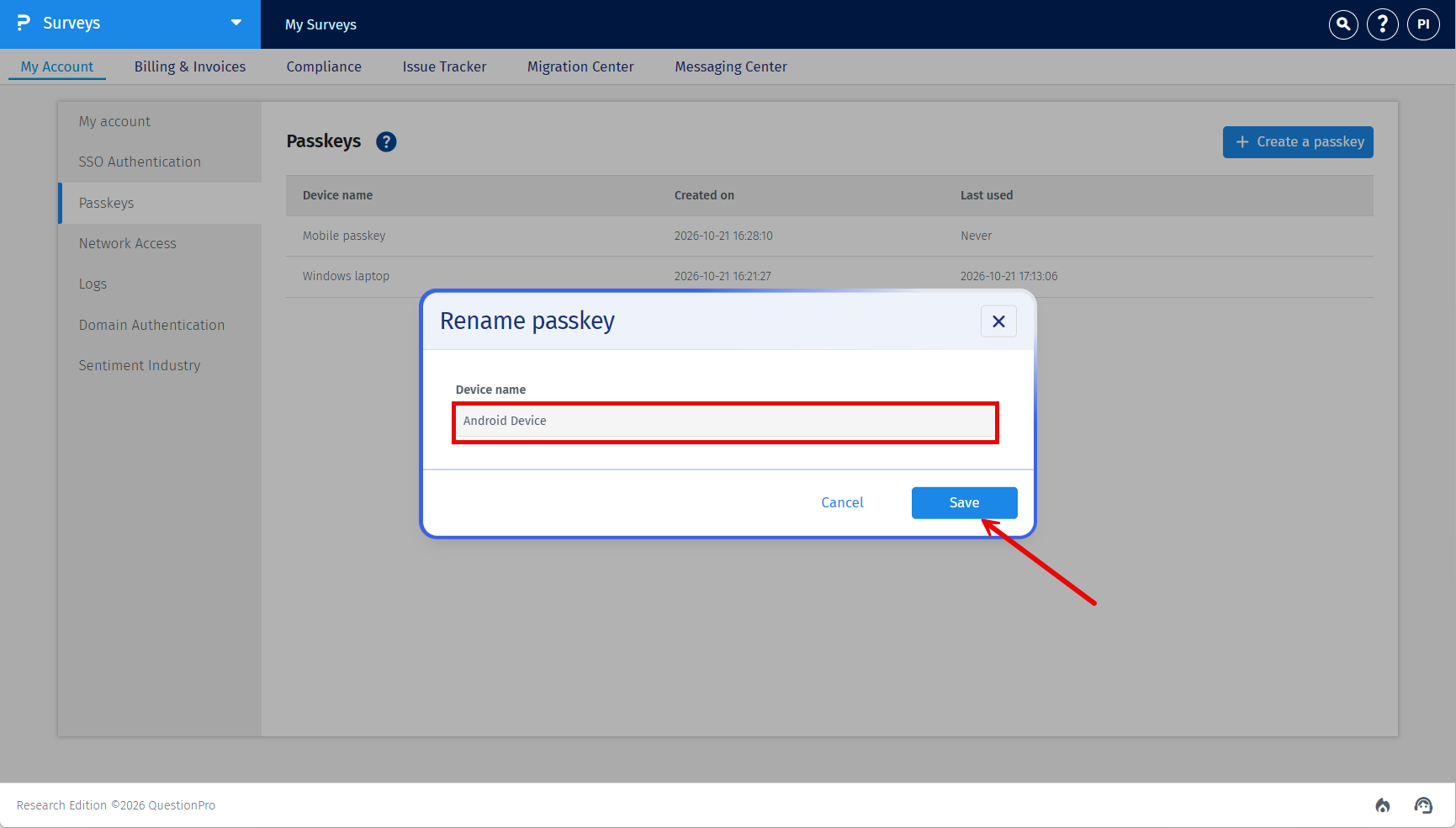
Puede registrar múltiples Passkeys en su cuenta de QuestionPro. Esto es útil cuando accede a QuestionPro desde múltiples dispositivos o desea una forma alternativa de iniciar sesión.
- Vaya a Mi Cuenta >> Passkeys.
- Haga clic en Crear un Passkey.
- Siga los pasos de registro para crear otro Passkey.
- Ingrese un nombre que le ayude a identificar el nuevo Passkey.
- Haga clic en Guardar.
- Repita estos pasos para agregar Passkeys adicionales según sea necesario.
Puede eliminar un Passkey que ya no usa o que está asociado con un dispositivo que ya no tiene.
- Vaya a Mi Cuenta >> Passkeys.
- Localice el Passkey que desea eliminar.
- Haga clic en Eliminar Passkey.
- Revise el mensaje de confirmación.
- Haga clic en Eliminar para confirmar.
Si es un administrador de la organización, siga estos pasos para habilitar el inicio de sesión con Passkey:
- Vaya a Organización y haga clic en Configuración.
- Dentro de la página de Configuración, abra el modal de Configuración.
- Localice el interruptor Inicio de sesión con Passkey en la parte inferior del modal y habilítelo.
- Haga clic en Guardar cambios para aplicar la configuración.
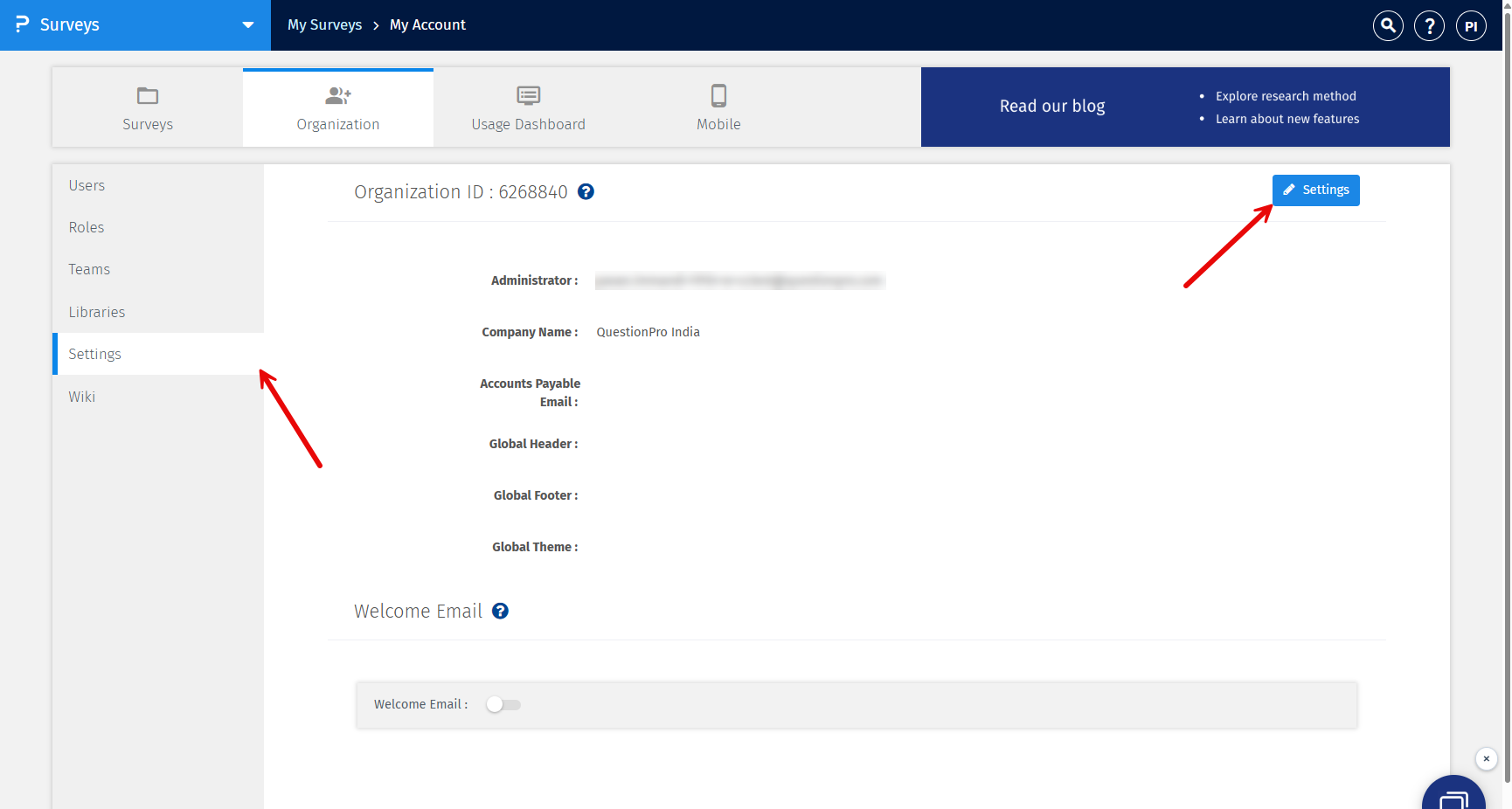
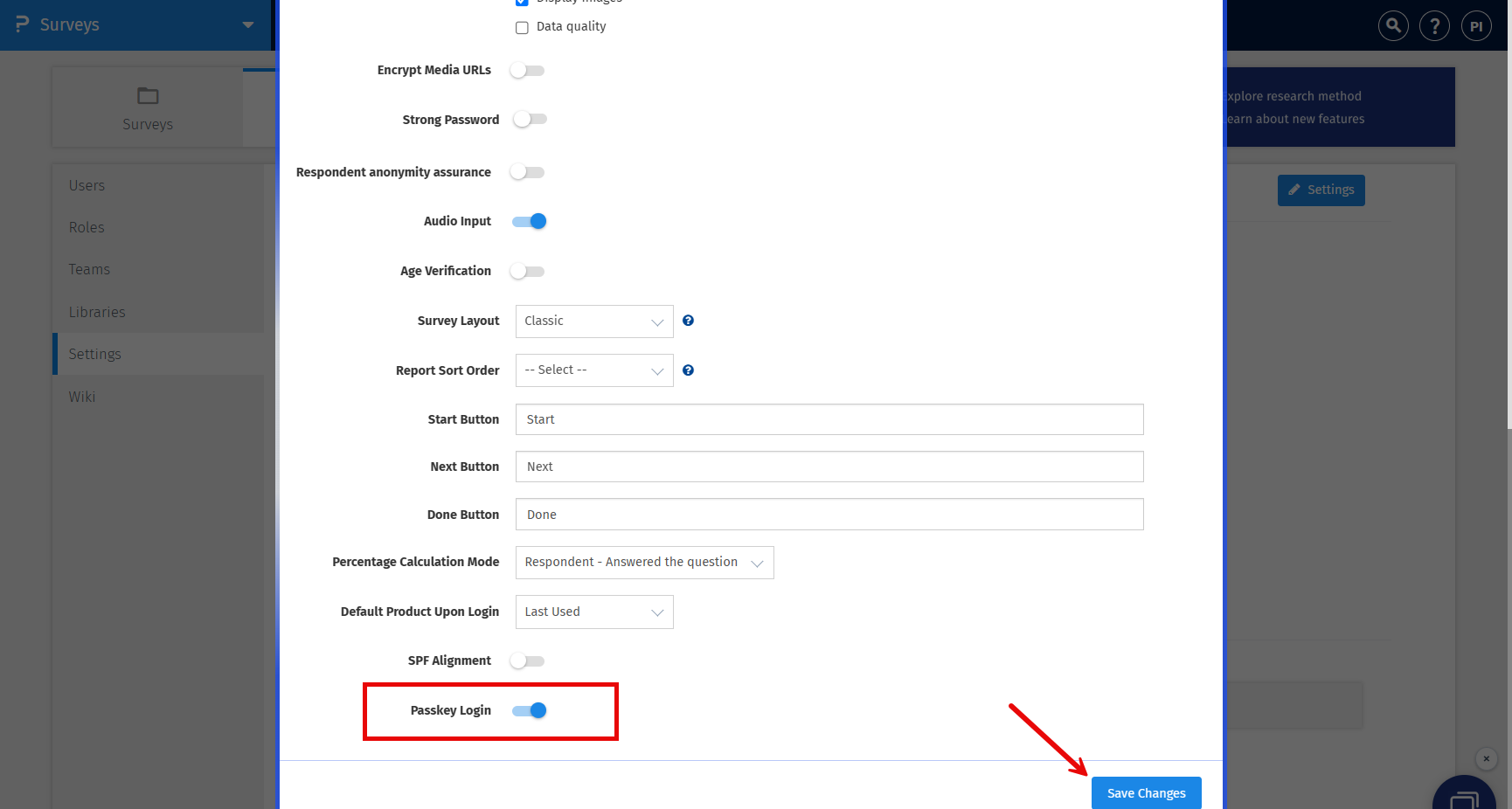
La disponibilidad de Passkey depende de la configuración de su organización y el método de autenticación.
- Verifique si su administrador de la organización ha habilitado el inicio de sesión con Passkey para su organización.
- Si usted es un administrador de la organización, habilítelo siguiendo los pasos en Cómo habilitar el inicio de sesión con Passkey para su organización.
- Confirme que su organización no utiliza autenticación SAML.
Es posible que no pueda iniciar sesión usando Passkeys o registrar un nuevo Passkey por cualquiera de las siguientes razones:
- El inicio de sesión con Passkey está deshabilitado: Su administrador de la organización puede no haber habilitado el inicio de sesión con Passkey para su organización. Comuníquese con su administrador de la organización para habilitarlo.
- Su organización utiliza autenticación SAML: El inicio de sesión con Passkey actualmente no está disponible para usuarios cuya organización utiliza autenticación SAML. Necesitará utilizar el método de inicio de sesión SAML admitido por su organización.
- Verifique que su Passkey esté disponible a través del dispositivo o administrador de contraseñas donde fue registrado.
- Pruebe otro Passkey registrado.
- Utilice otro método de inicio de sesión compatible.
- Siga las instrucciones mostradas por su dispositivo o proveedor de Passkey.
- Verifique que el método de autenticación esté configurado y disponible en su dispositivo.
- Si la autenticación sigue fallando, pruebe otro Passkey registrado o utilice otro método de inicio de sesión compatible.
- Si su Passkey está sincronizado a través de un administrador de contraseñas compatible, verifique si puede acceder a él desde otro dispositivo.
- Si tiene otro Passkey registrado en su cuenta de QuestionPro, úselo para iniciar sesión.
- Si no puede acceder a ningún Passkey registrado, utilice otro método de inicio de sesión compatible o comuníquese con el soporte de QuestionPro para obtener ayuda.
No necesariamente. Eliminar un Passkey de QuestionPro elimina ese registro de su cuenta de QuestionPro. Sin embargo, la credencial puede seguir estando en su dispositivo o administrador de contraseñas. Si ya no la necesita, también puede necesitar eliminarla del proveedor donde fue guardada.
- Registre Passkeys solo en dispositivos o con proveedores en los que confíe.
- Dé a cada Passkey un nombre reconocible para facilitar la gestión.
- Registre un Passkey adicional en otro dispositivo o a través de un proveedor sincronizado compatible cuando sea posible.
- Elimine Passkeys de QuestionPro cuando ya no sean necesarias, especialmente al retirar un dispositivo.
- Mantenga la seguridad de su cuenta de proveedor de Passkey, ya que puede ser utilizada para sincronizar o recuperar sus Passkeys.
- Si su administrador de la organización desactiva el inicio de sesión con Passkey, utilice un método de autenticación alternativo compatible.
La disponibilidad de Passkey puede depender de su licencia de QuestionPro y la configuración de la organización. Comuníquese con su administrador de QuestionPro o con el equipo de soporte si no puede acceder a la función de Passkeys.
Esta característica está disponible con las siguientes licencias:
