あなたも興味があるかもしれません...



QuestionPro コミュニティのトピックモジュールを使用すると、コミュニティメンバーがコミュニティポータル内にさまざまな投稿を行うことができます。追加されたトピックは、他のコミュニティメンバーがポータルにログインした際に表示されます。トピックモジュールの投稿は、管理者またはメンバーによって追加できます。また、これらのトピックはコミュニティ管理者によってモデレーション(管理・承認)が可能です。
コミュニティ製品 >> コミュニティを選択 >> モジュール >> トピック
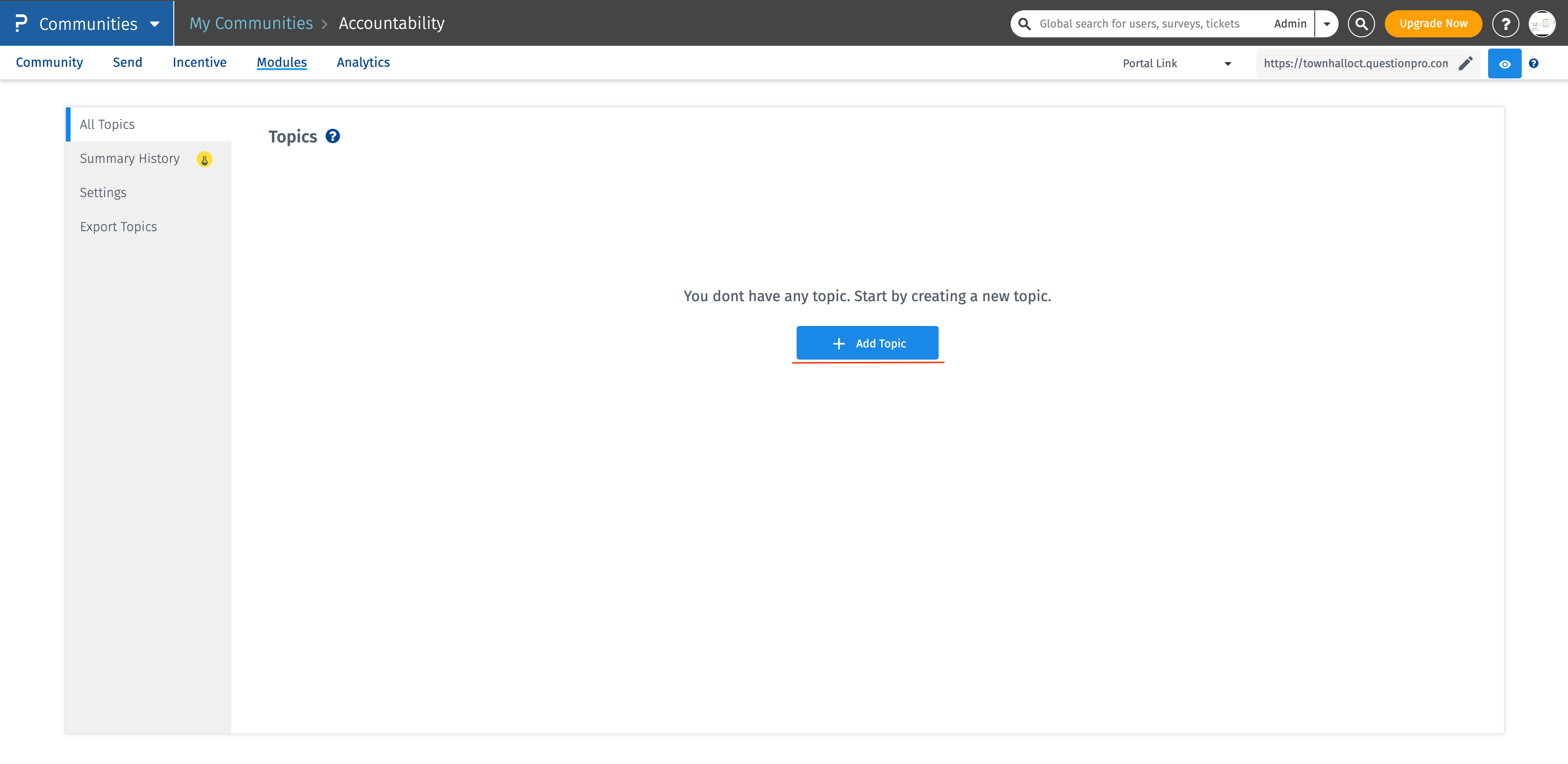
コミュニティ管理者は、「トピックの追加」ボタンをクリックして新しいトピックを追加できます。新しいトピックを設定する際は、表示されるポップアップで以下の詳細情報を入力する必要があります:
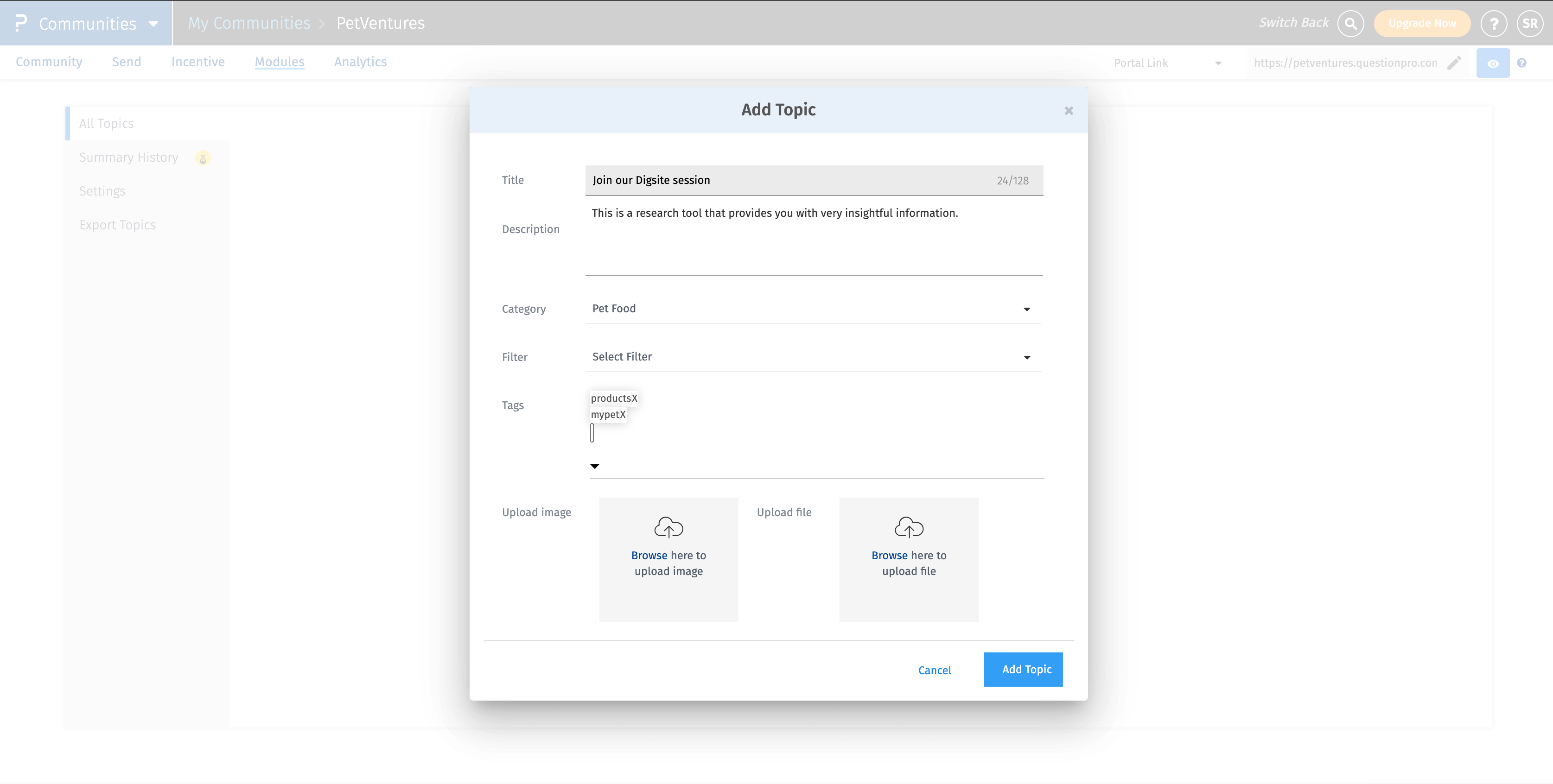
ポップアップ内のすべての詳細情報を入力したら、「トピックの追加」ボタンをクリックするとトピックが作成されます。
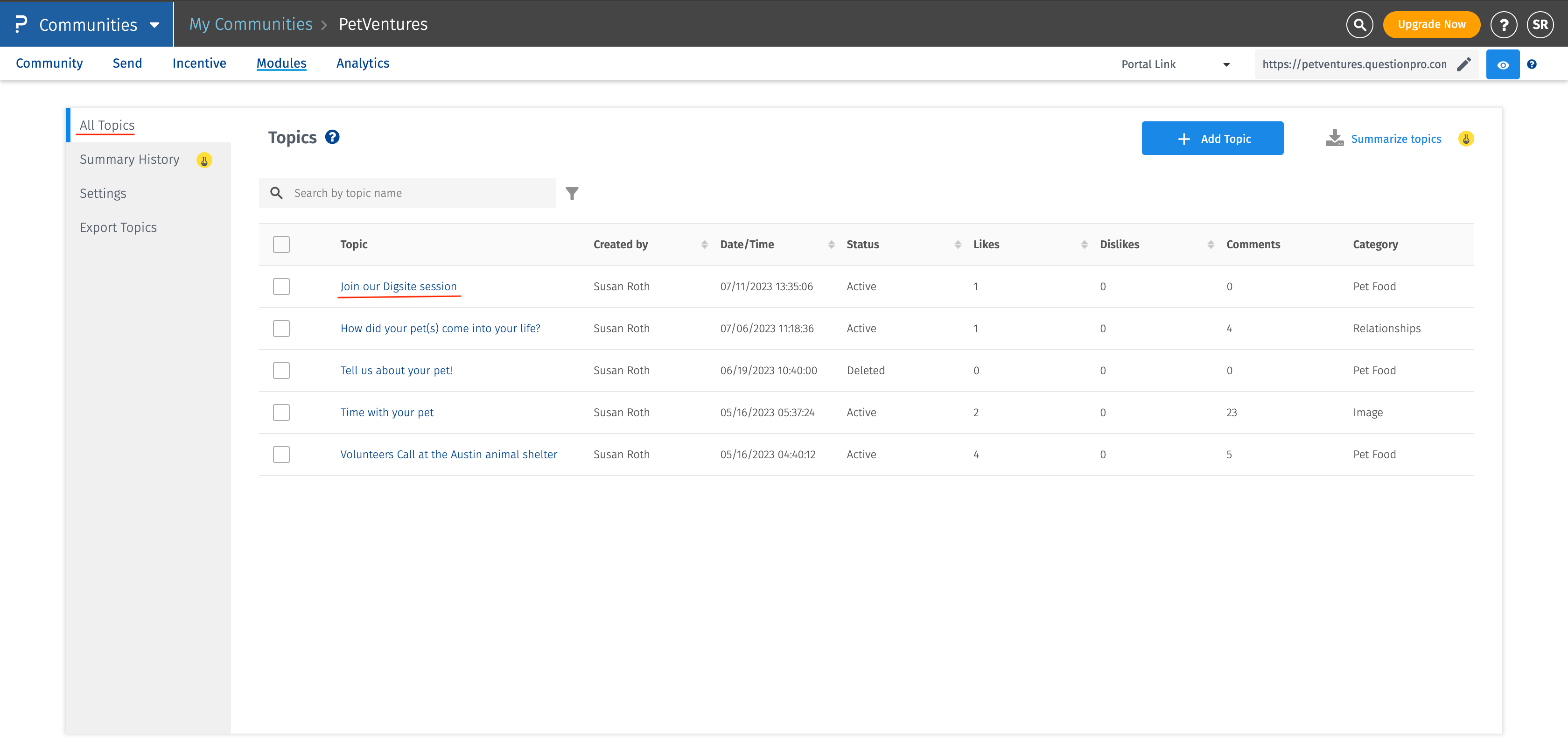
トピック内の個々のコメントを1つずつ読み込んで要点をまとめる手間を大幅に削減できる便利な機能です。
詳細:
トピックとそれに紐づくコメントが増えると、全体を確認してコミュニティメンバーが何を話題にしているのかを把握するのが困難になります。
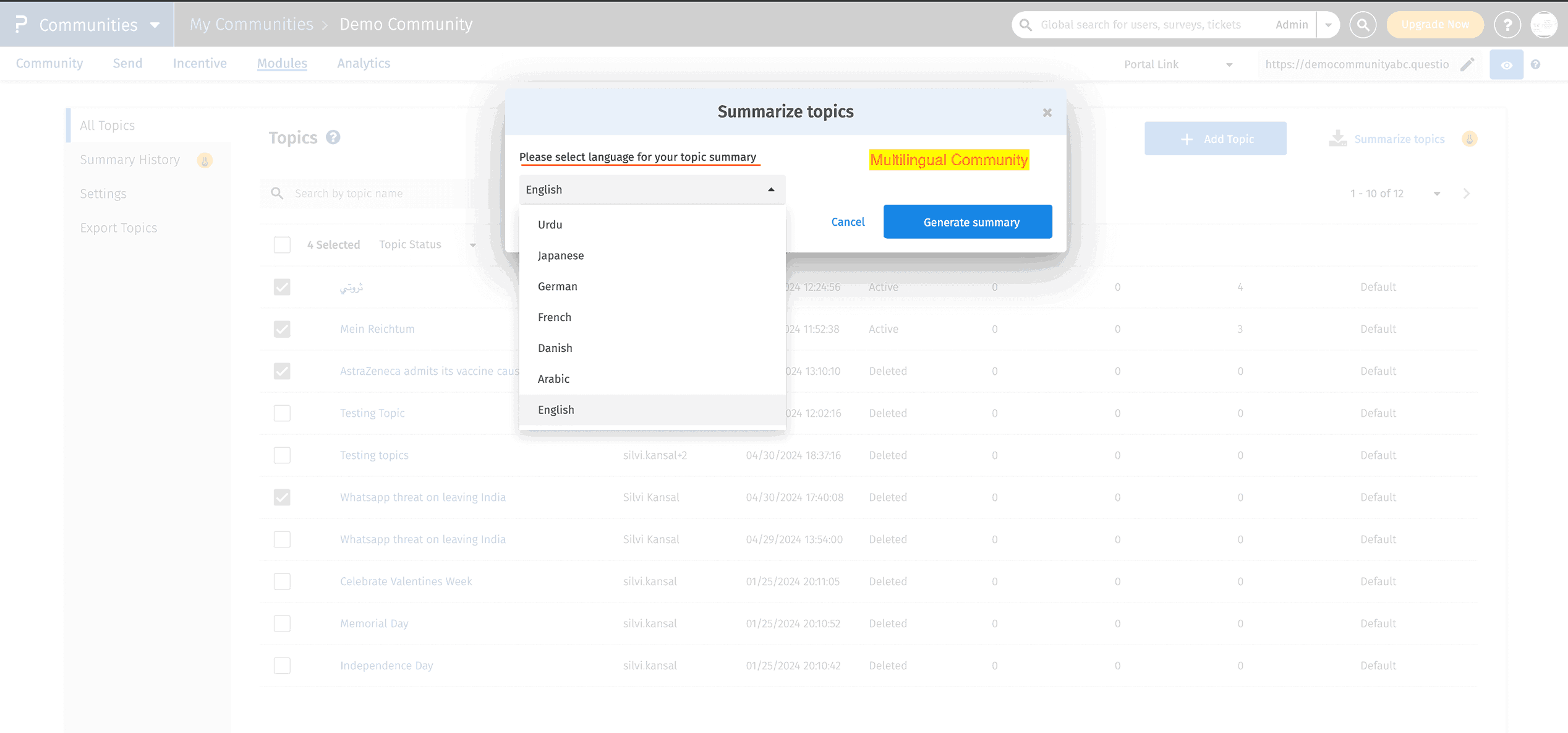
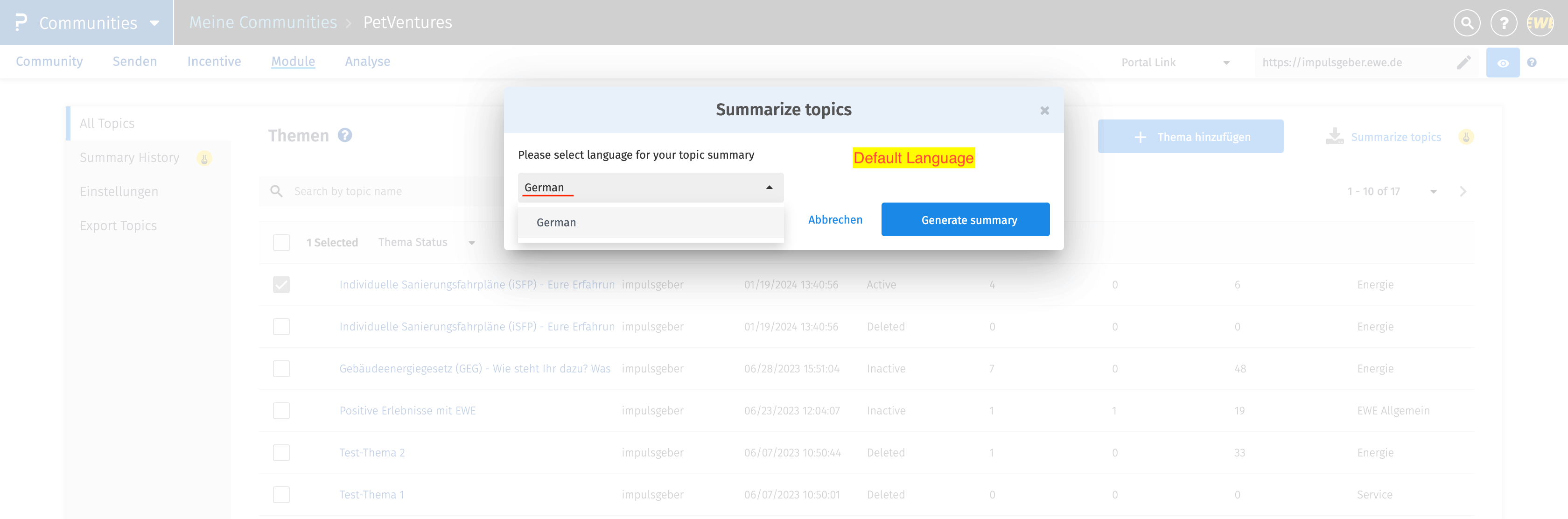
そこで、該当のトピックで議論されている内容の要約を生成するこの機能が役立ちます。
手順は以下の通りです:
Excelレポートの各行には、それぞれのトピック固有の要約が含まれます。例えば要約対象として3つのトピックを選択した場合、Excelレポートには3行とそれに対応する要約が表示されます。
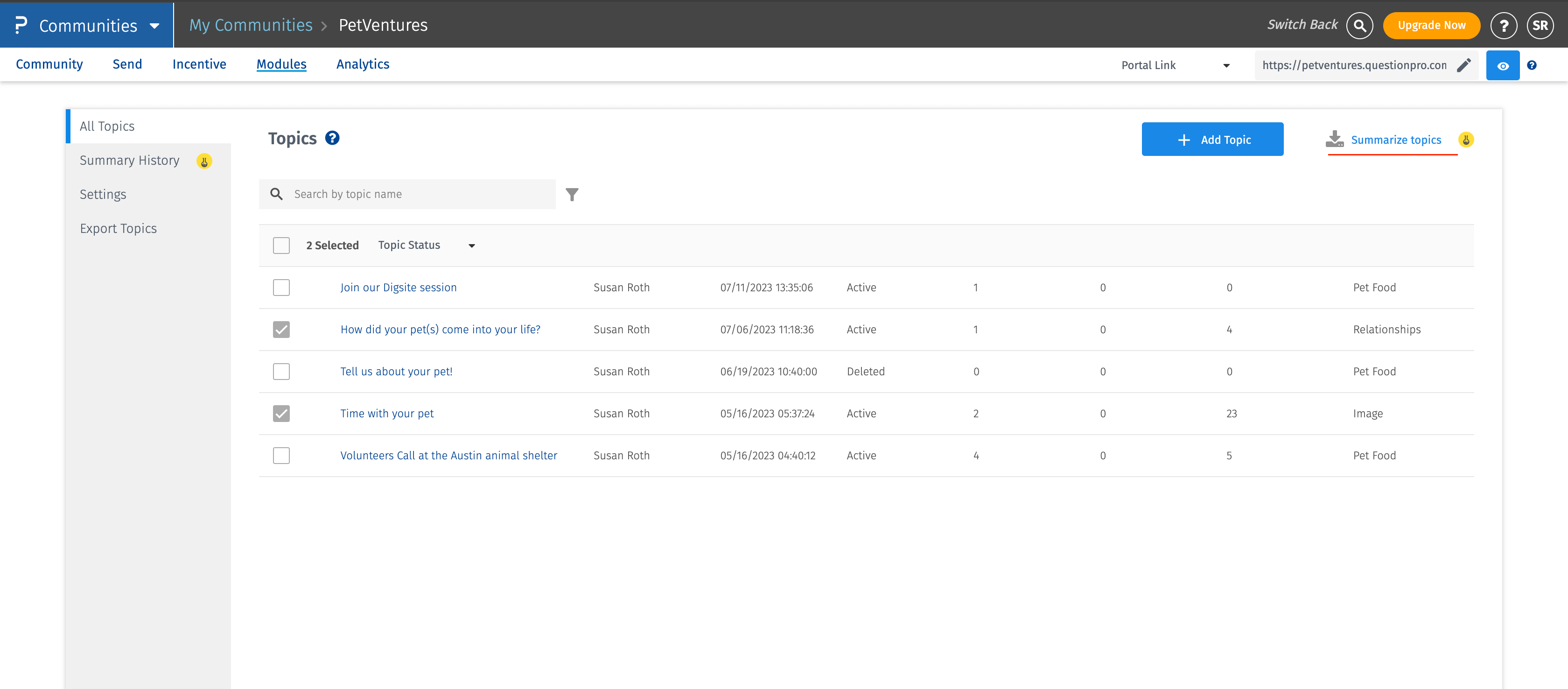
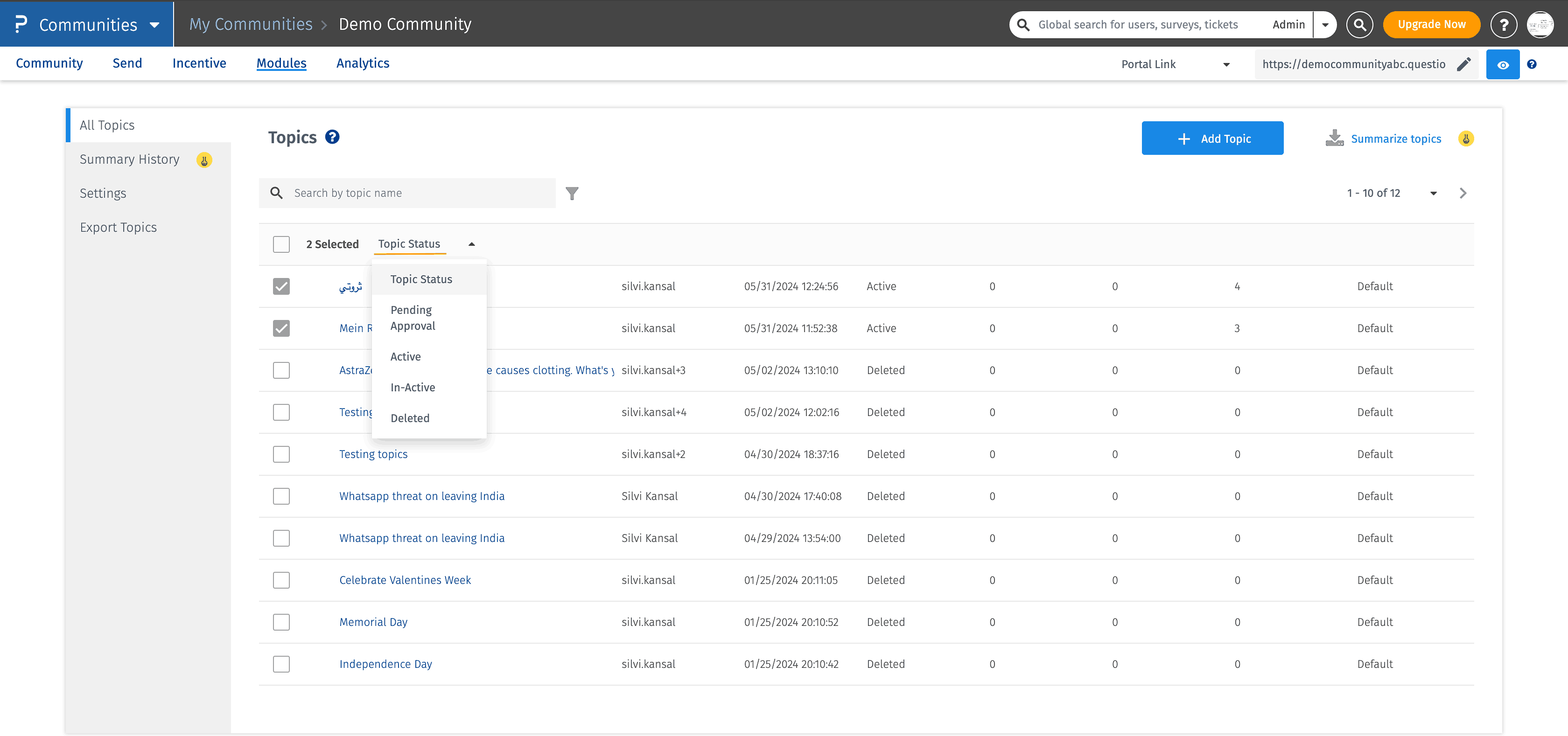
トピックの一覧があり、ステータスを一度に更新したい場合は、左上のチェックボックスをクリックし、すべてのトピックに適用したいステータスを選択します。これによりステータスの一括変更が完了します。
はい、可能です。管理者として、トピックを個別にモデレーションする権限があります。
一覧からモデレーションしたいトピック名を選択します。これにより該当トピックの詳細ページが開き、添付メディア、使用されたタグ、トピックに対する高評価・低評価(いいね・よくないね)が表示されます。また、このページにはトピックに追加されたコメントや返信も表示されます。詳細ページでは、トピックのステータス更新のほか、名前の更新、本文やメディアの編集なども行えます。
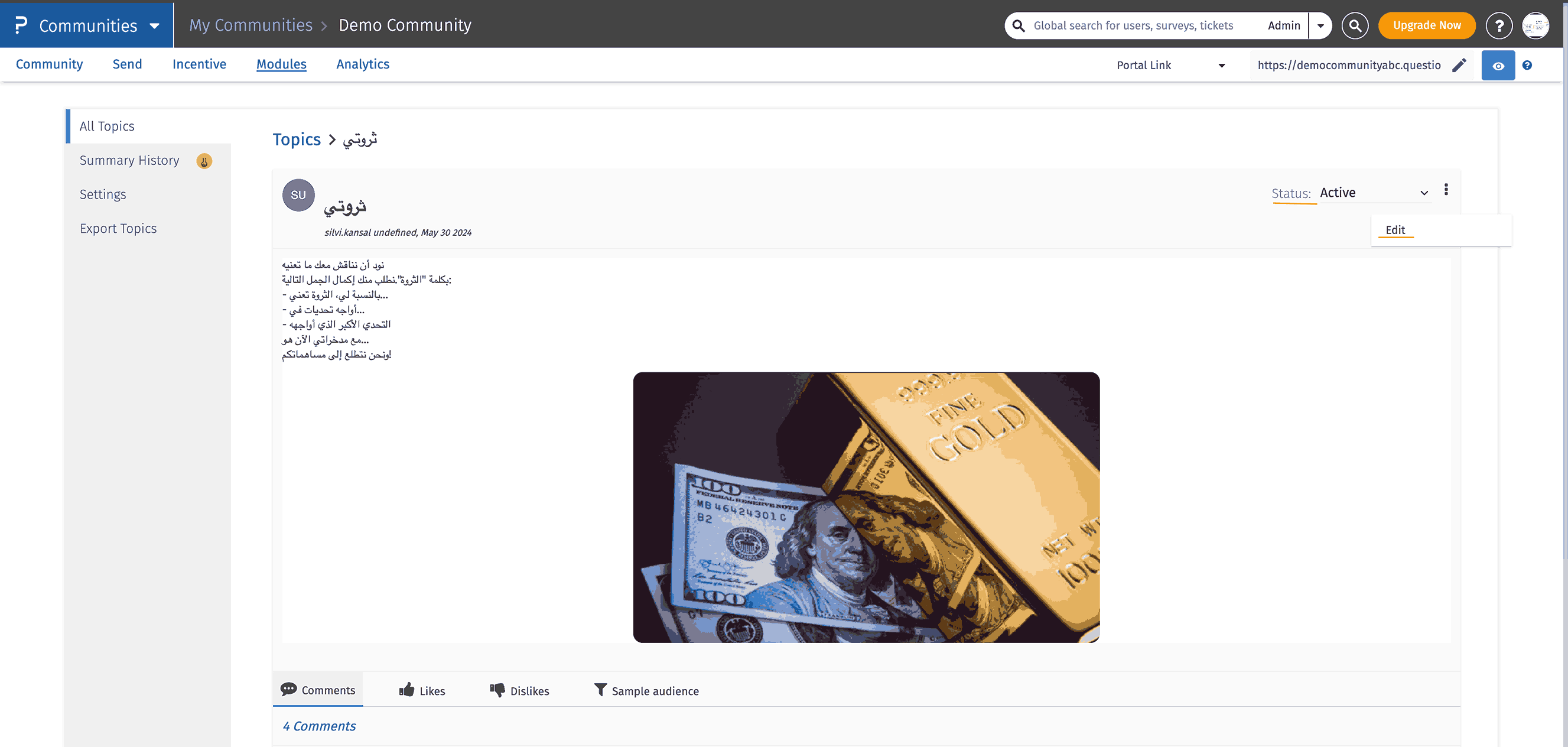
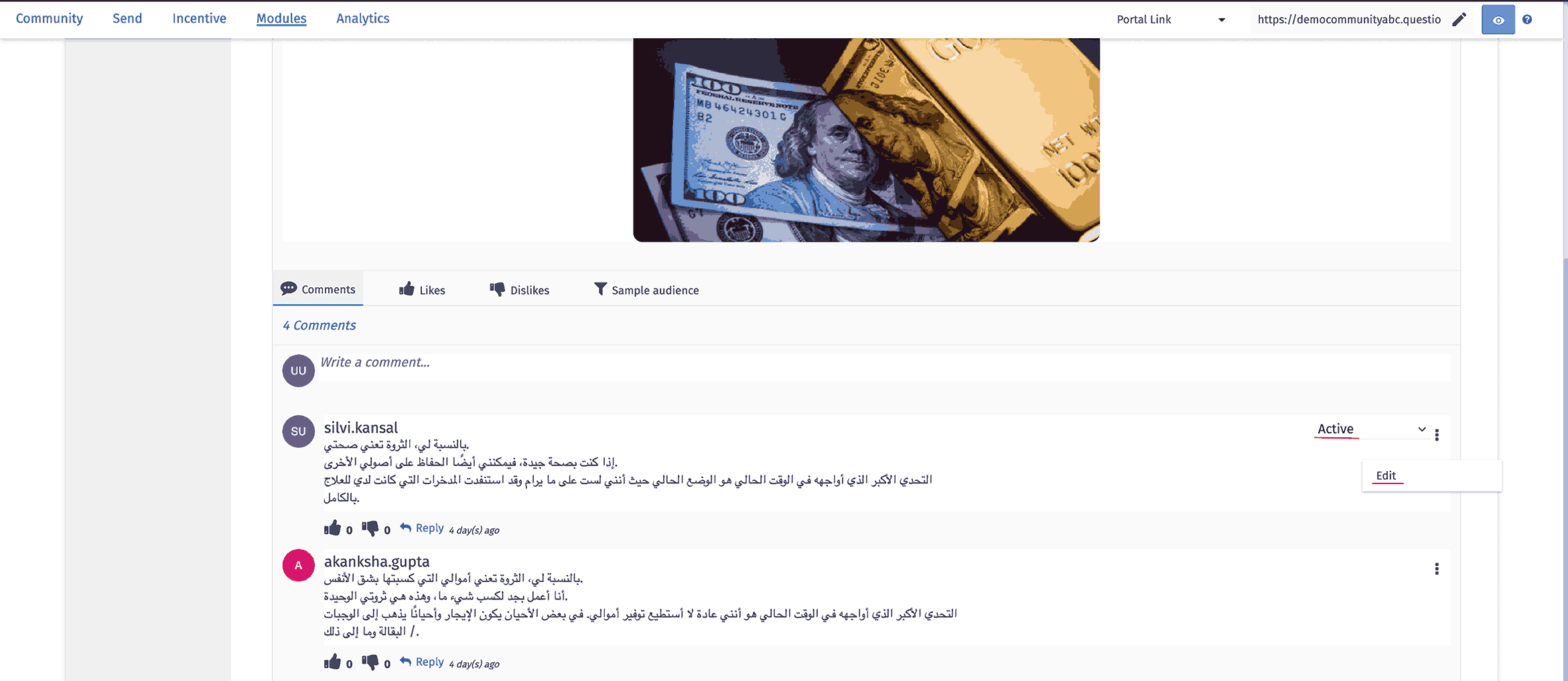
はい、必要に応じてユーザーのコメントを編集することも可能です。
テキストボックスにある3点リーダー(三点アイコン)をクリックし、「編集」をクリックするとユーザーのコメントを編集できます。また、そのコメントボックスのドロップダウンからコメントのステータスを変更することも可能です。
「トピック設定」タブでは、管理者/モデレーターがトピックモジュール固有の各種設定を行えます。各設定の詳細を確認していきましょう。
この機能は、次のライセンスで利用できます。
