

- Exportação de Arquivo de dados brutos CX
- Exportação XML de dados de pesquisa
- Exportação de Dados CX
- Download SPSS CX
- Importação SQL CX
- Pesquisar dados de texto CX
- Visualizador de respostas CX
- Cabeçalhos do visualizador de resposta explicados
- Status da resposta CX
- Excluir dados de pesquisa no CX
- Central de downloads - CX
- Dados de importação CX em pesquisas existentes
- Widget de variável personalizada
- Matriz de Prioridade
- Widget de mapa de calor
- Widget de grade
- Widget de média ponderada
- Widget de lista de comentários
- Filtros do Widget
- Widget de lista de classificação
- Widget de gráfico de distribuição
- Widget NPS
- Widget de tendência
- Widget de Nuvem de Palavras
- Widget de tabulação cruzada
- Widget de comparação de KPIs
- gráfico de bolhas
- Gráfico de tendência de métricas personalizadas
- Widget de comparação de tendências
- Bilhete
- Assistente de resposta por IA
- Painel de Status de Tickets intuitivo
- Etiquetas geradas por IA da CLF
- Barra de ferramentas de ações em massa
- Filtros
- ações de causa raiz
- Observadores de Ingressos
- Gerenciador de colunas (visualização da lista de tickets)
- Ticket Details
- CLF Ticket Resolution Checklist
- Grupos de regras
- Mapeamento de Dados
- Configurações de interceptação da Web
- Exibir taxa de amostragem
- Regra de elemento HTML
- Configurações do projeto
- Código Snippet
- Análises
- Incorporação em linha
- Configurações do widget de feedback
- Ícone de mais flutuante
- Temas de IA
- Detecção de anomalias
- Pop-up Widget Settings

Journey Atlas
O Journey Atlas fornece uma visão centralizada dos Journey Maps relacionados. Ajuda você a entender como as jornadas individuais se conectam por meio de uma hierarquia que consiste em um Root Journey, Child Journeys e Grandchild Journeys.
Use o Journey Atlas para organizar jornadas relacionadas, gerenciar suas relações e navegar entre diferentes partes da experiência do cliente.
Assista a este vídeo para uma visão rápida de Journey Atlas.
CJMAtlas.mp4
- Navegue até seu quadro de jornada.
- Localize o seletor de visão.
- Selecione Atlas View para ver a hierarquia do Journey Map.
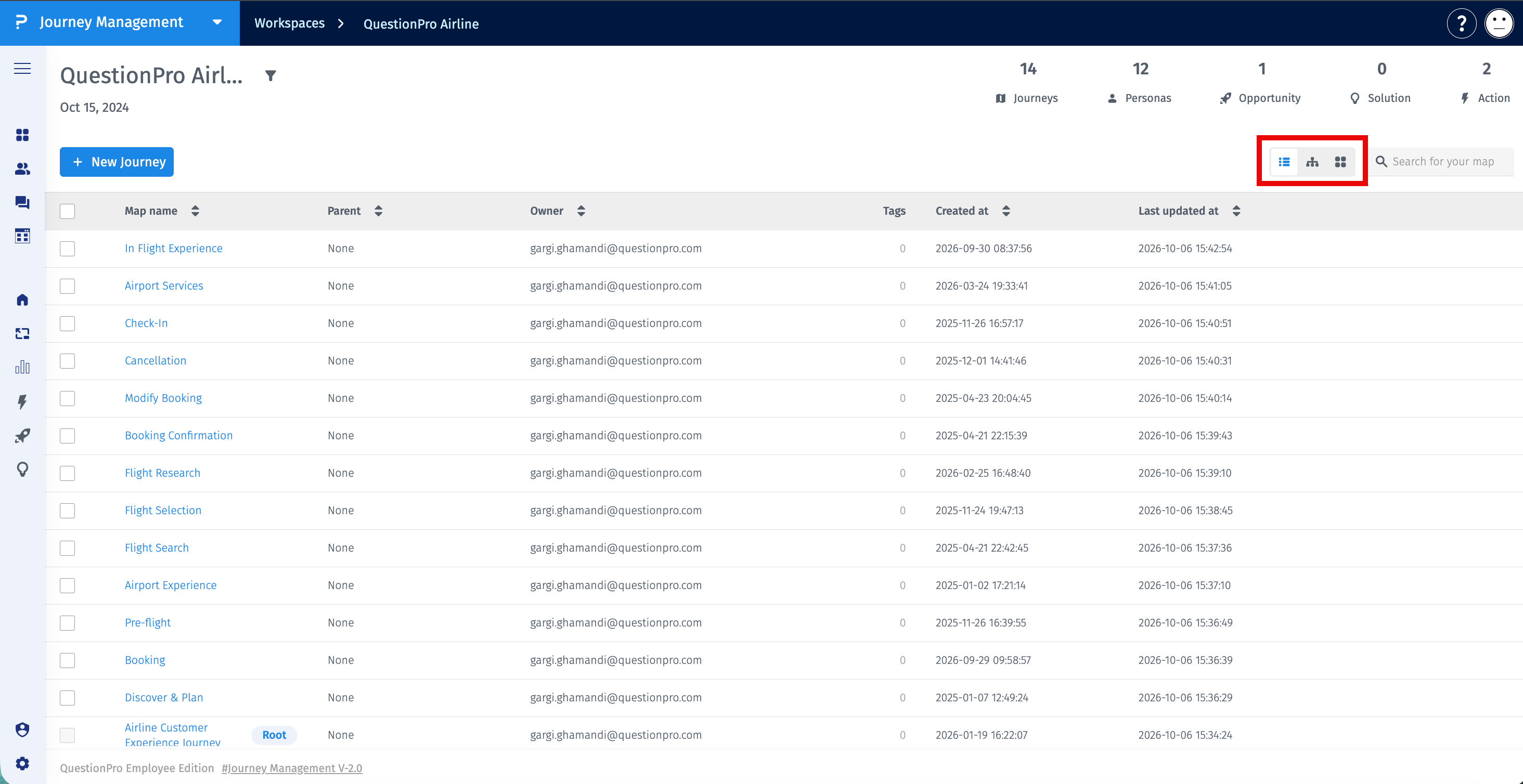
Você pode alternar entre List View, Atlas View e Board View de acordo com suas necessidades.
O quadro de jornada fornece três visões para explorar e gerenciar Journey Maps:
- List View: Exibe os Journey Maps em um formato de lista, facilitando a navegação e localização de jornadas individuais.
- Atlas View: Organiza visualmente os Journey Maps em uma hierarquia e mostra como o Root Journey, Child Journeys e Grandchild Journeys estão conectados.
- Board View: Permite que você abra e trabalhe em um Journey Map individual.
O Journey Atlas utiliza uma estrutura de pai-filho para organizar os Journey Maps relacionados.
- Root Journey: O Journey Map de nível superior sob o qual a hierarquia de jornada relacionada é organizada. Apenas um Root Journey pode existir de cada vez.
- Child Journey: Um Journey Map diretamente associado ao Root Journey ou a outra jornada pai.
- Grandchild Journey: Um Journey Map aninhado abaixo de um Child Journey.
Por exemplo, uma experiência do cliente de ponta a ponta pode conter Child Journeys como Aquisição de Clientes, Experiência de Compra e Experiência Pós-Compra. Cada Child Journey pode conter Grandchild Journeys mais detalhadas.
O Atlas View fornece uma visão visual da hierarquia do Journey Map. Você pode usá-lo para:
- Entender as relações entre os Journey Maps.
- Navegar entre jornadas relacionadas.
- Alterar qual Journey Map serve como Root Journey.
- Alterar o pai de um Child ou Grandchild Journey.
- Adicionar uma sub-jornada abaixo de uma jornada existente.
Você pode alterar qual Journey Map serve como Root Journey à medida que seu ecossistema de jornadas evolui.
- Abra seu quadro de jornada.
- Troque para Atlas View.
- Localize o Journey Map que deseja tornar o raiz.
- Abra as ações disponíveis da jornada e selecione a opção para alterar seu status de raiz.
- Revise a hierarquia atualizada.
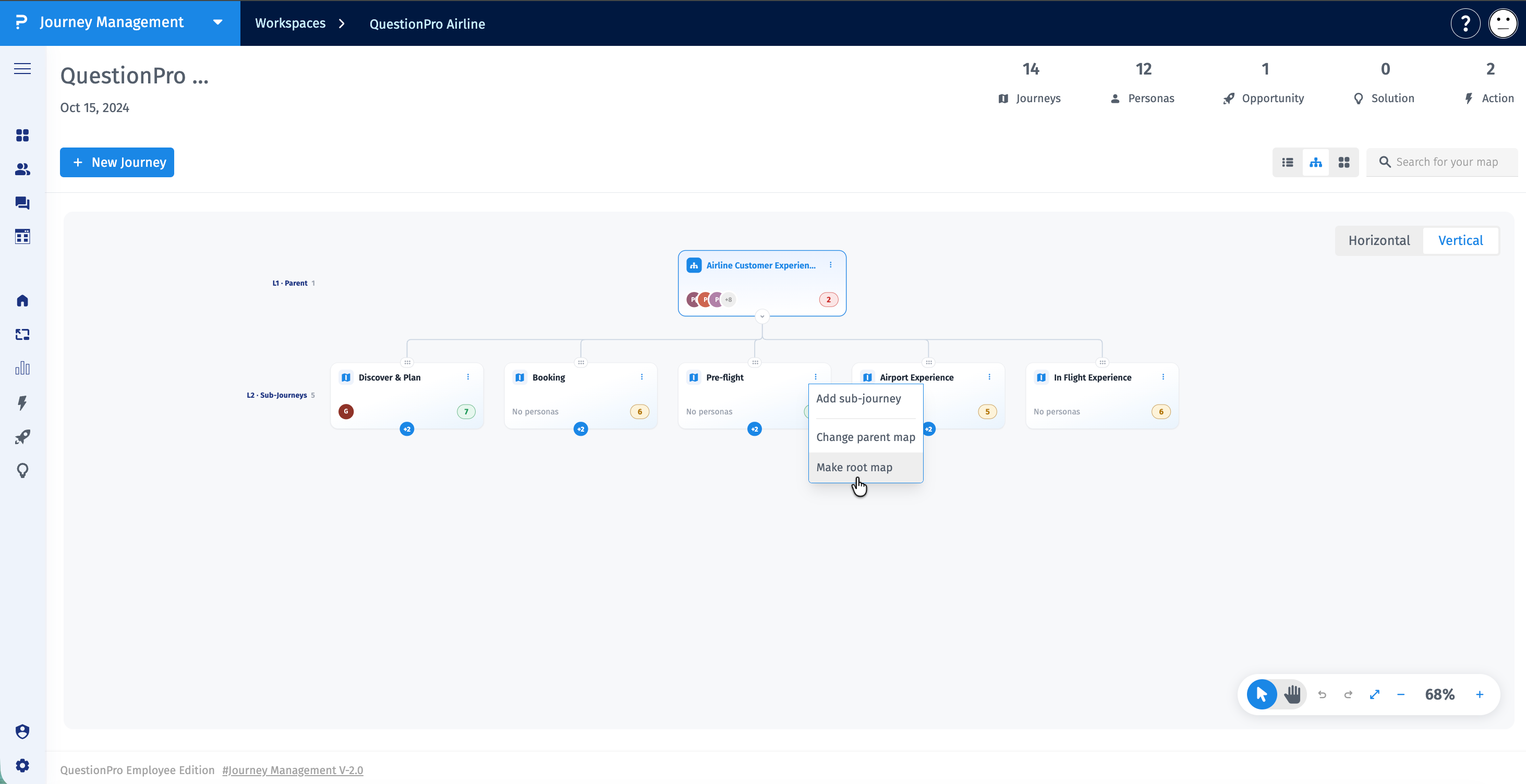
Importante: Apenas um Root Journey pode existir de cada vez. Alterar o Root Journey atualiza a estrutura de nível superior da hierarquia.
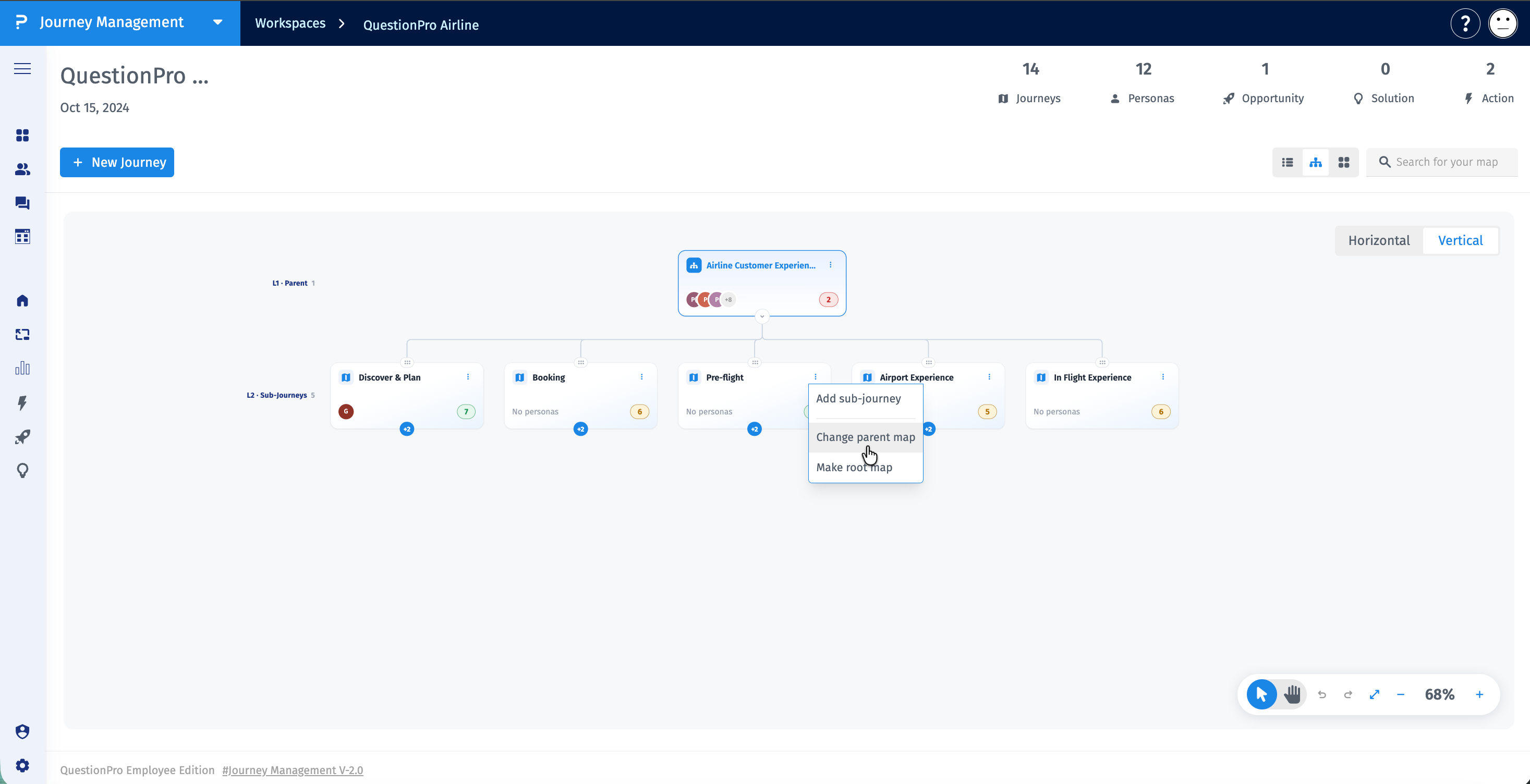
Você pode mover um Child ou Grandchild Journey para um pai diferente quando sua relação com outras jornadas mudar. Existem duas maneiras de alterar o pai no Atlas View.
Método 1: Usar ações de jornada
- Abra Atlas View.
- Localize o Journey Map que deseja mover.
- Abra as ações disponíveis da jornada.
- Selecione a opção para alterar seu pai.
- Escolha o Journey Map pai apropriado.
Método 2: Arrastar e soltar
- Abra Atlas View.
- Localize o Journey Map que deseja mover.
- Clique e segure o Journey Map.
- Arraste-o para o Journey Map pai esperado.
- Solte a jornada no pai pretendido.
- Revise a hierarquia para verificar se a jornada aparece sob o pai correto.
A posição da jornada na hierarquia é atualizada de acordo com o pai selecionado.
Você pode adicionar uma nova sub-jornada abaixo de um Journey Map existente para representar uma parte mais detalhada da experiência do cliente.
- Abra Atlas View.
- Localize o Journey Map sob o qual deseja criar uma sub-jornada.
- Abra suas ações disponíveis.
- Selecione a opção para adicionar uma sub-jornada.
- Siga as instruções na tela para criar o novo Journey Map.
A nova sub-jornada torna-se parte da hierarquia da jornada selecionada.
- Abra Atlas View.
- Localize o Journey Map que deseja explorar.
- Selecione o Journey Map relevante para acessá-lo.
- Use Board View para trabalhar na jornada individual.
- Volte para o Atlas View para revisar a hierarquia ou navegar para outra jornada relacionada.
- Escolha uma jornada clara e de alto nível para servir como Root Journey.
- Agrupe jornadas relacionadas sob a jornada pai apropriada.
- Use Grandchild Journeys para representar partes mais detalhadas da experiência do cliente.
- Atualize as relações de pai quando as jornadas ou suas relações mudarem.
- Use List View para navegar por jornadas, Atlas View para gerenciar relações e Board View para trabalhar em Journey Maps individuais.
Quantos Root Journeys posso ter?
Apenas um Root Journey pode existir de cada vez dentro da hierarquia.
Posso alterar o Root Journey?
Sim. Você pode mudar qual Journey Map serve como Root Journey.
Posso mudar o pai de uma jornada existente?
Sim. Você pode usar as ações de jornada disponíveis ou arrastar e soltar um Journey Map sobre seu pai esperado no Atlas View.
Posso adicionar uma jornada abaixo de uma jornada existente?
Sim. Use a ação de sub-jornada disponível para uma jornada no Atlas View.
Qual é a diferença entre Atlas View e Board View?
Atlas View mostra como os Journey Maps estão conectados em uma hierarquia. Board View permite que você trabalhe com um Journey Map individual.
Posso alternar entre List View, Atlas View e Board View?
Sim. Todas as três visões estão disponíveis a partir do seu quadro de jornada.
